Backsies WordPressissä: asennus ja ensimmäinen varmuuskopio
Backsies varmuuskopioi WordPress-sivustosi, salaa jokaisen varmuuskopion ja palauttaa koko sivuston tai yhden kansion muutamalla klikkauksella. Viisi vaihetta, ja se on käytössä.
Lanetin webhotellissa
Mitään ei tarvitse määrittää: palvelin varmuuskopioi sivustosi jo joka yö. Avaa OMAssa sivustosi, sitten Varmuuskopiot → Backsies, ja valitse Asenna lisäosa, niin näet samat varmuuskopiot myös WordPressissä.
Vinkki
Vaaleanpunainen rengas ja numero näyttävät, mihin klikataan.
1. Lataa lisäosa
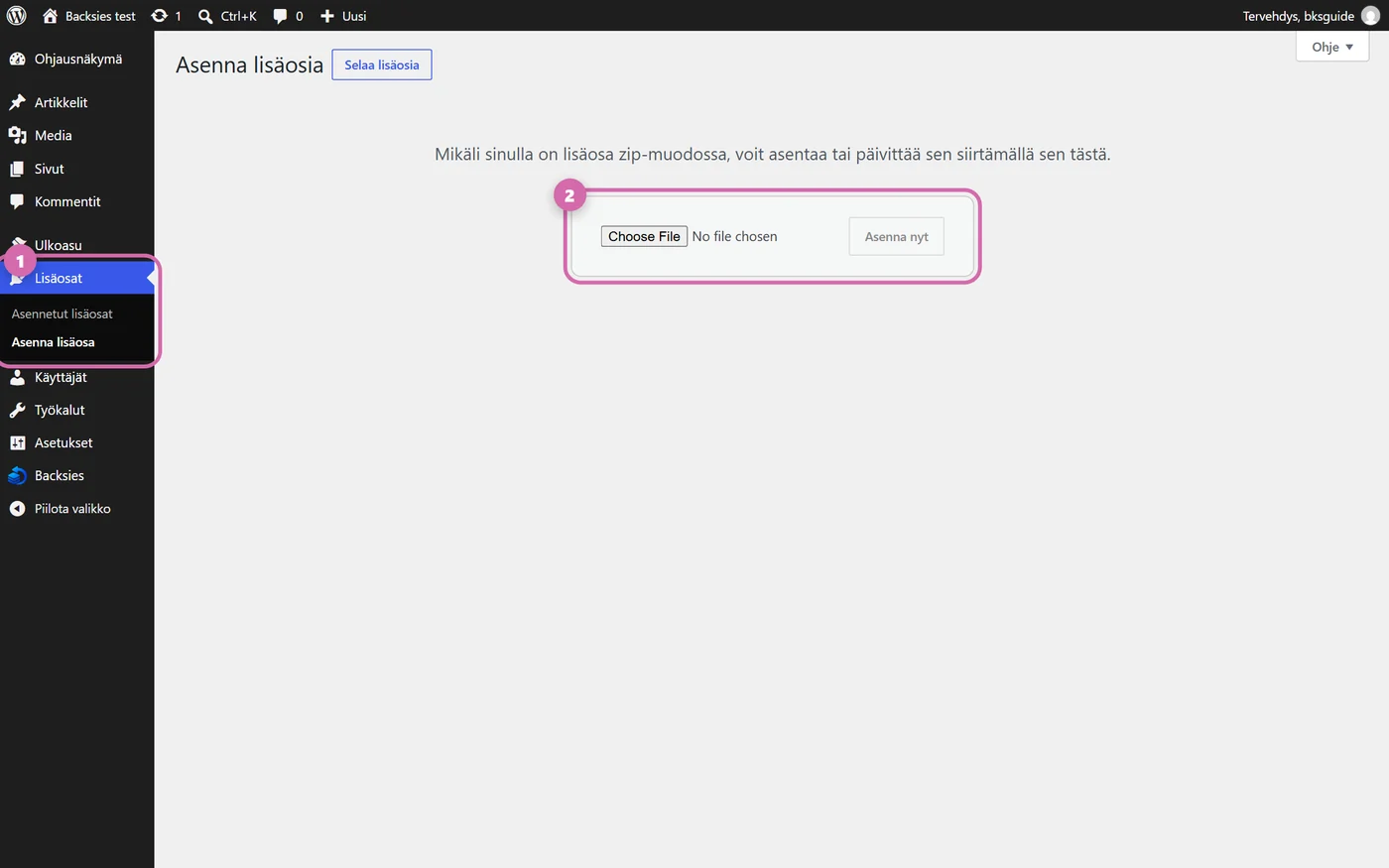
- Valitse WordPressissä Lisäosat → Asenna lisäosa (1) ja ylhäältä Lataa lisäosa.
- Valitse Backsiesin zip-tiedosto ja klikkaa Asenna nyt (2).
- Klikkaa asennuksen jälkeen Ota käyttöön.
2. Käy ohjattu määritys läpi
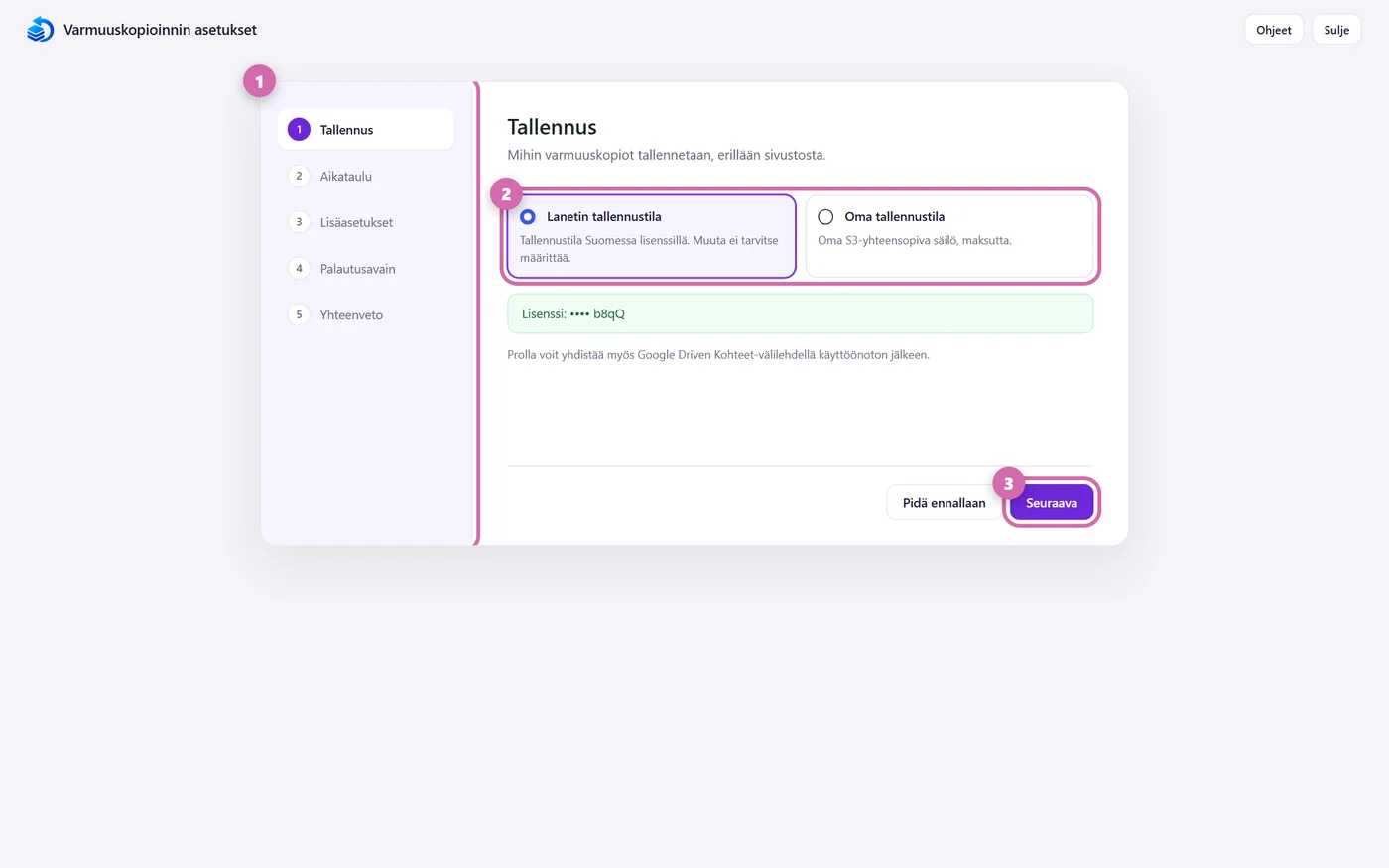
- Avaa vasemmasta valikosta Backsies. Ohjattu määritys aukeaa ensimmäisellä kerralla itsestään.
- Siinä on viisi vaihetta (1): Tallennus, Aikataulu, Lisäasetukset, Palautusavain ja Yhteenveto.
- Valitse, minne varmuuskopiot tallennetaan (2): Lanetin tallennustila lisenssillä tai oma S3-tallennustila maksutta. Klikkaa Seuraava (3).
3. Tallenna ja ota ensimmäinen varmuuskopio
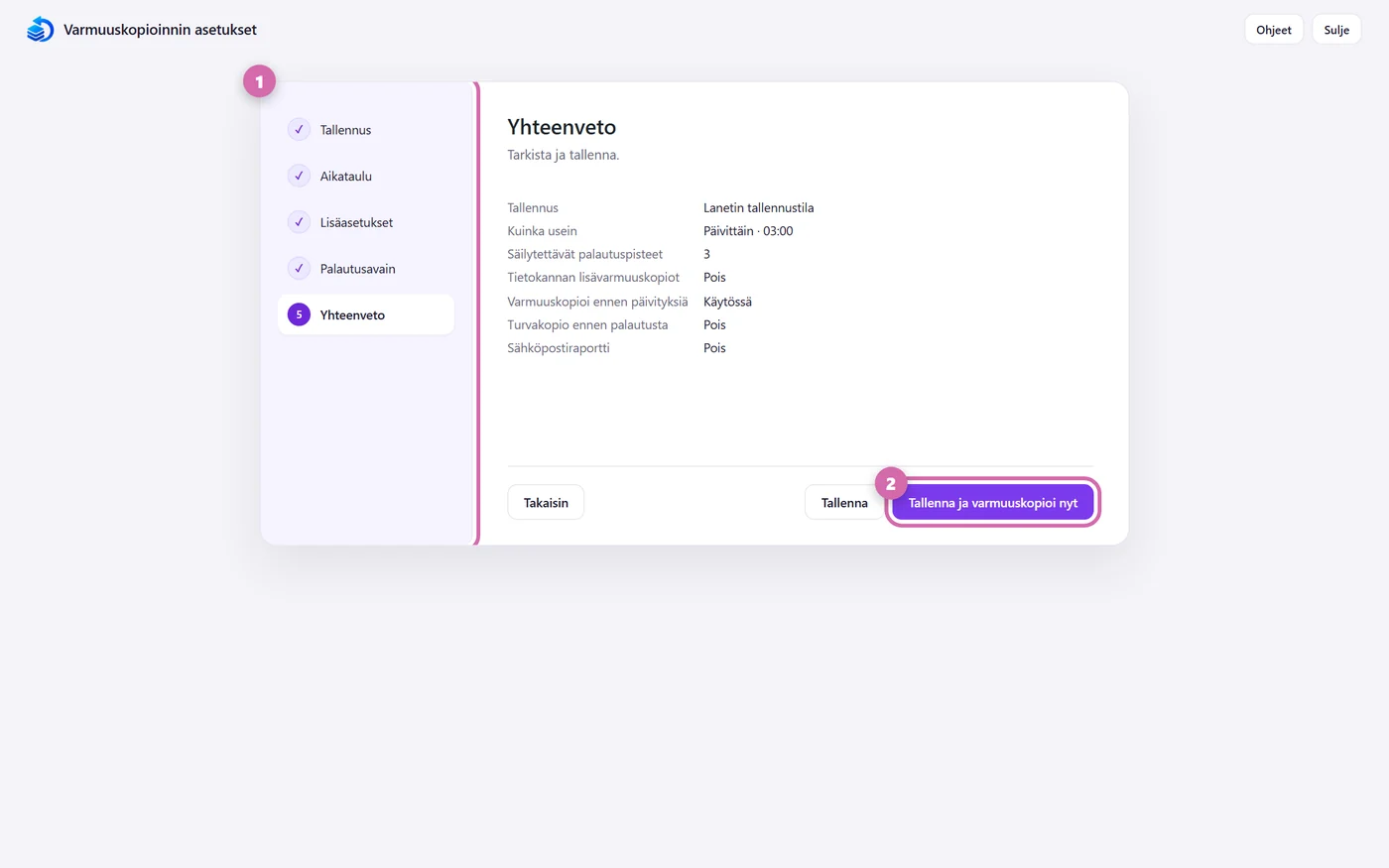
- Yhteenveto näyttää valintasi (1). Takaisin-painikkeella pääset muuttamaan niitä.
- Klikkaa Tallenna ja varmuuskopioi nyt (2).
- Ensimmäinen varmuuskopio lähettää koko sivuston. Sen jälkeen lähetetään vain muuttuneet tiedostot, joten seuraavat käyvät nopeasti.
4. Tutustu Backsiesin näkymään
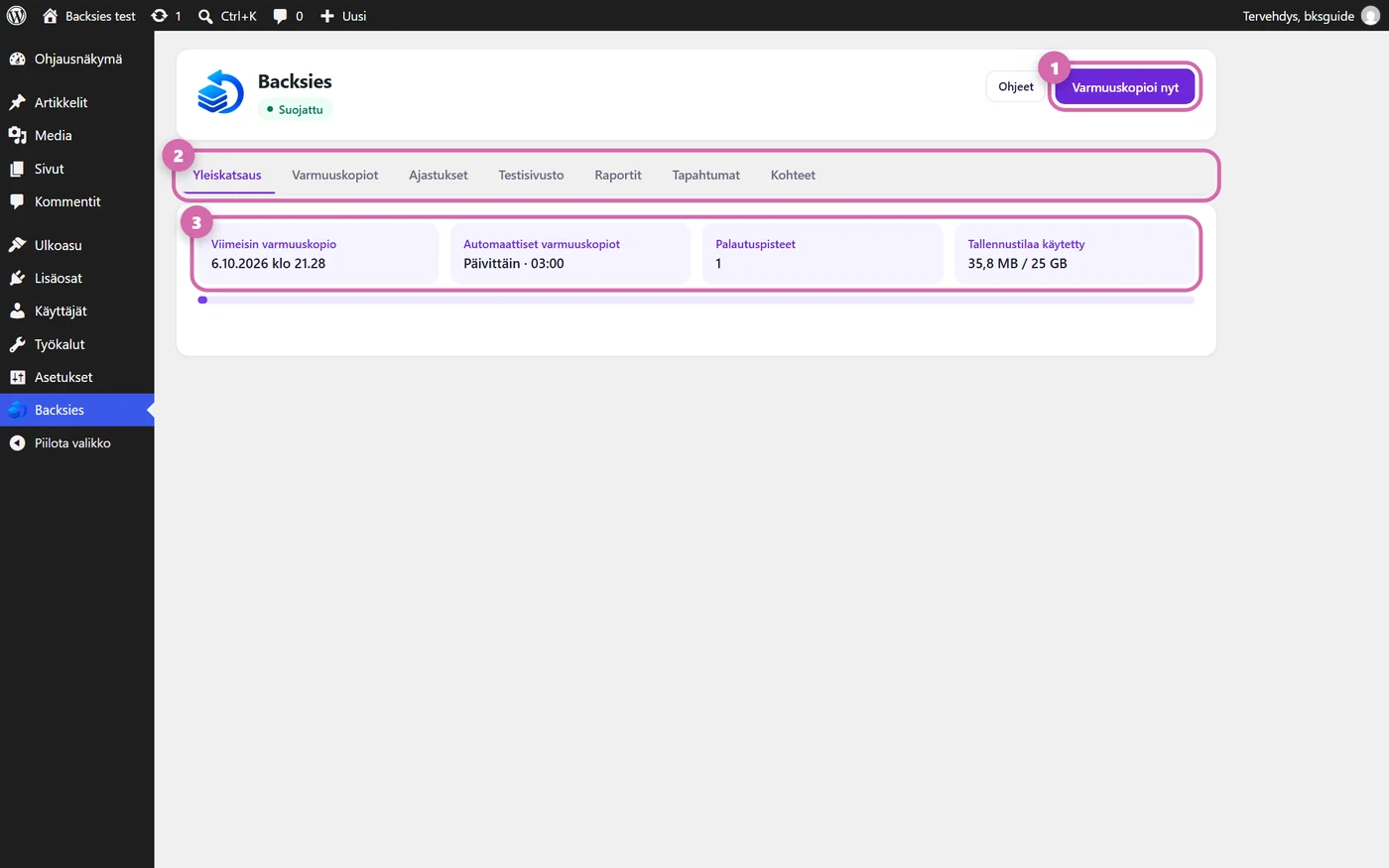
- Varmuuskopioi nyt (1) löytyy jokaiselta välilehdeltä.
- Välilehdet (2): Yleiskatsaus, Varmuuskopiot, Ajastukset, Testisivusto, Raportit, Tapahtumat ja Kohteet.
- Yleiskatsaus (3) näyttää viimeisimmän varmuuskopion, ajastuksen, palautuspisteet ja käytetyn tallennustilan.
5. Varmuuskopioi käsin
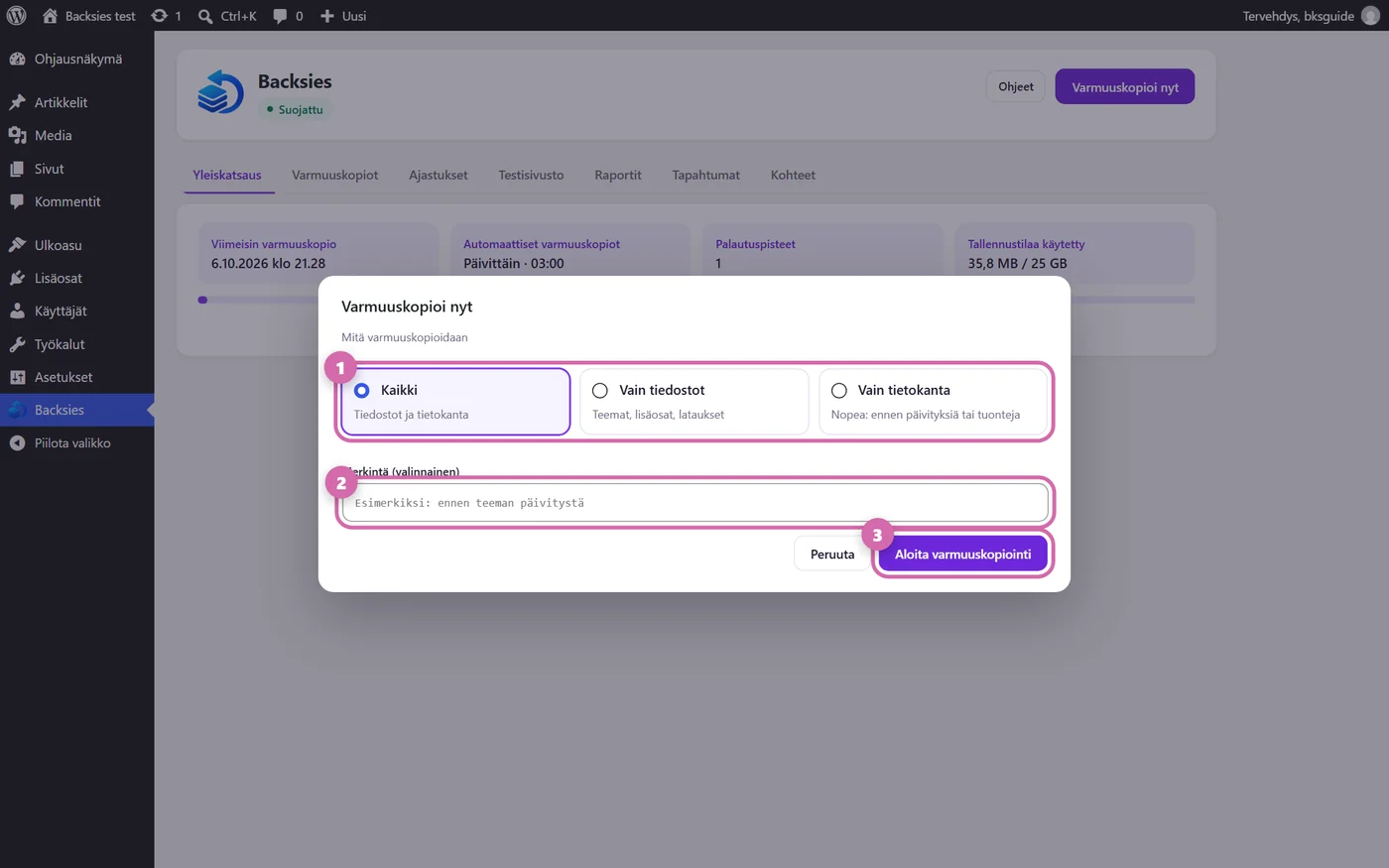
- Klikkaa Varmuuskopioi nyt ja valitse Kaikki, Vain tiedostot tai Vain tietokanta (1).
- Lisää halutessasi merkintä, esimerkiksi ennen teeman päivitystä (2).
- Klikkaa Aloita varmuuskopiointi (3). Voit poistua sivulta, varmuuskopiointi jatkuu taustalla.
Epäonnistuuko varmuuskopiointi toistuvasti?
Yleiskatsaus-välilehti näyttää lyhyen vinkin ja Tapahtumat-välilehti syyn. Etkö pääse eteenpäin? Ota yhteyttä Lanetin tukeen ja kerro sivuston osoite.
Oliko tämä artikkeli hyödyllinen?