Backsies: varmuuskopioiden kohteet ja ajastus
Valitse, minne varmuuskopiot tallennetaan, kuinka usein ne otetaan, ja pidä palautusavain tallessa.
Varmuuskopiosta on hyötyä vain, kun se on turvassa ja otetaan riittävän usein. Viisi vaihetta kahdella välilehdellä: Kohteet ja Ajastukset.
Vaaleanpunainen rengas ja numero näyttävät, mihin klikataan.
1. Valitse, minne varmuuskopiot menevät
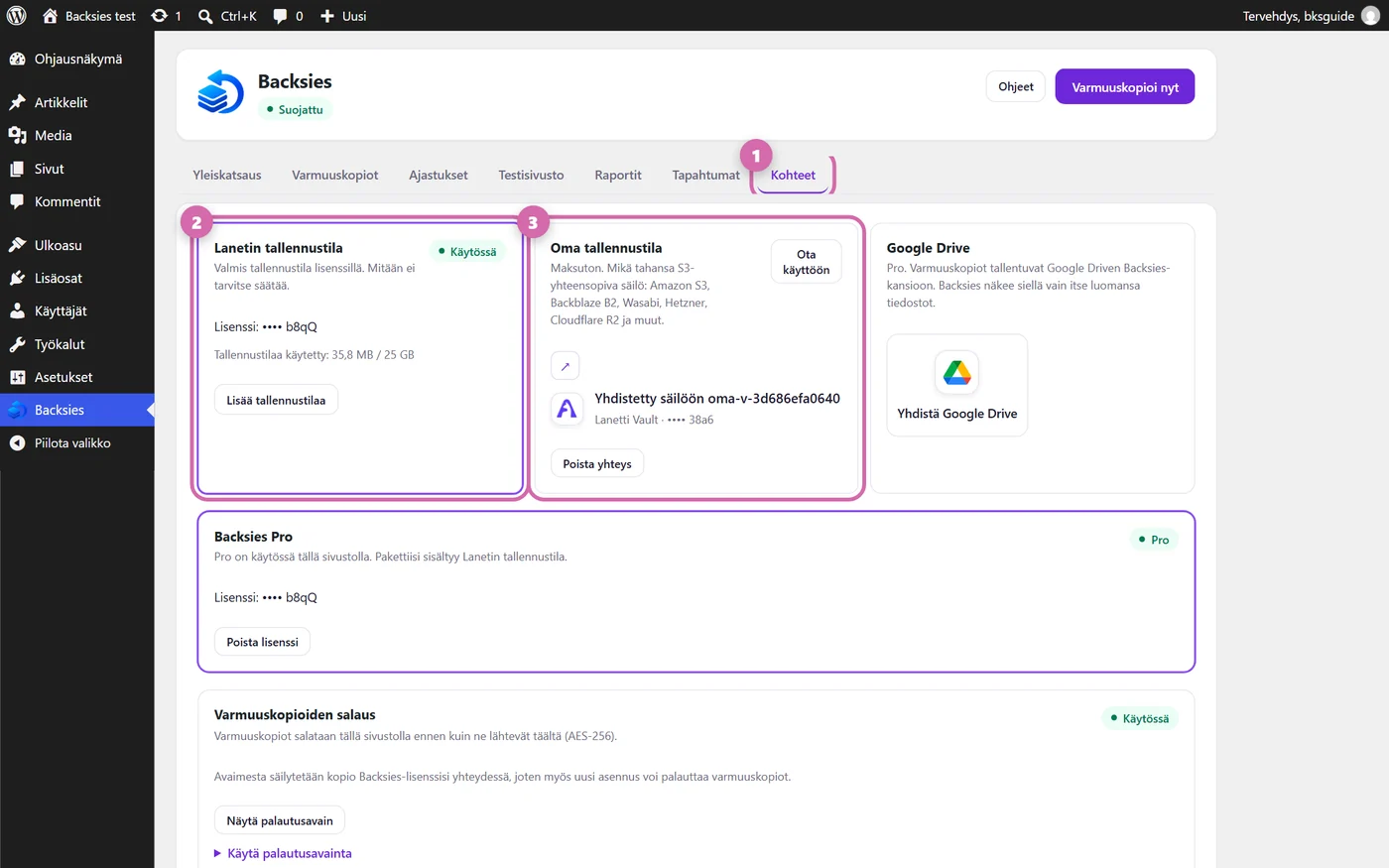
- Avaa Kohteet-välilehti (1).
- Lanetin tallennustila (2): tallennustila Suomessa Backsies-lisenssillä, muuta ei tarvitse säätää. Lisää tallennustilaa tuo lisää tilaa.
- Oma tallennustila (3): maksuton, mikä tahansa S3-yhteensopiva säilö, esimerkiksi Amazon S3, Backblaze B2, Wasabi, Hetzner tai Cloudflare R2. Klikkaa haluamasi kohdalla Ota käyttöön.
Prolla voit yhdistää samalla välilehdellä myös Google Driven. Varmuuskopiot tallentuvat Driven Backsies-kansioon, ja Backsies näkee siellä vain itse luomansa tiedostot.
2. Valitse, kuinka usein ja montako
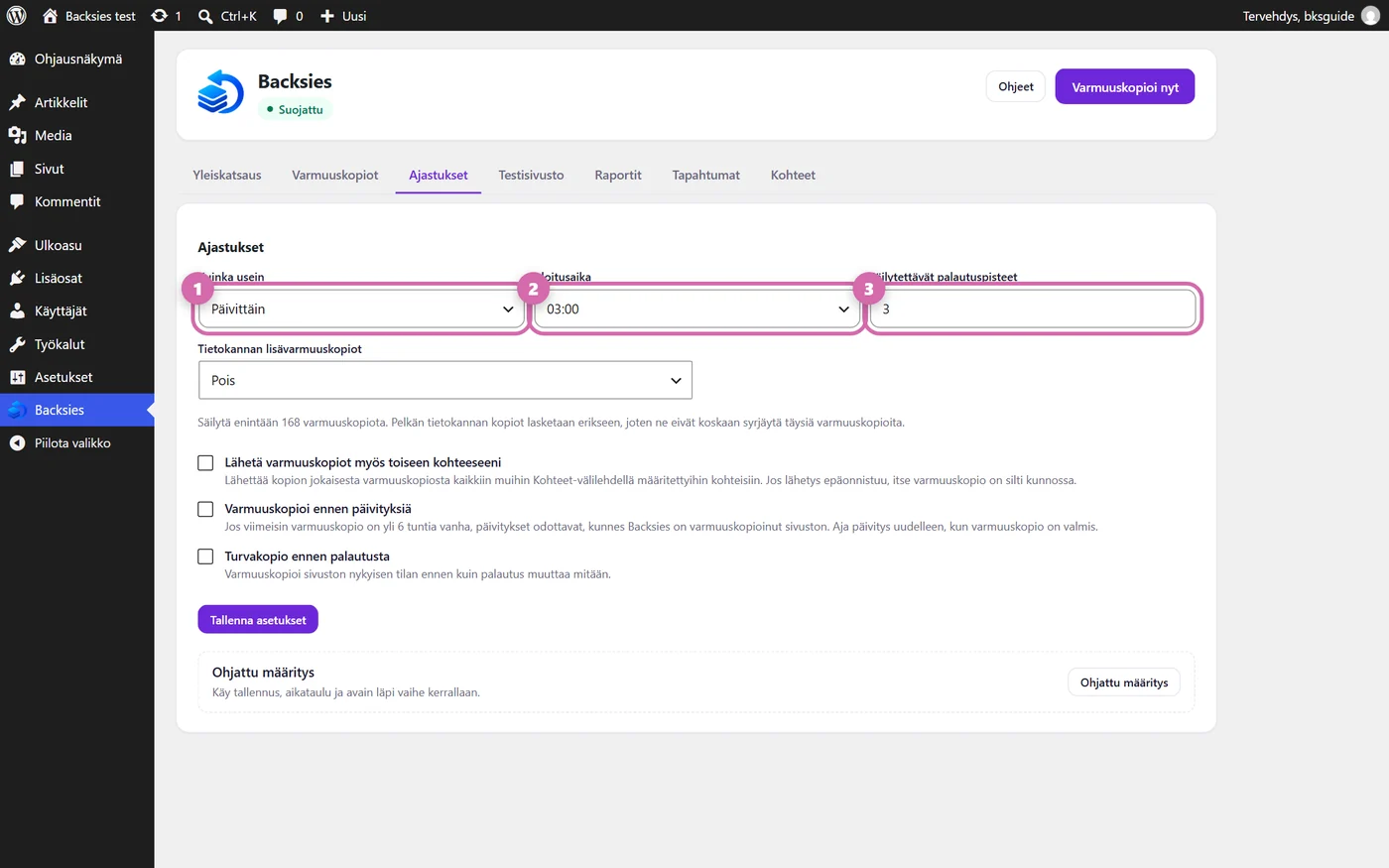
- Avaa Ajastukset-välilehti ja valitse Kuinka usein (1).
- Valitse Aloitusaika (2), esimerkiksi yöllä, kun sivustolla on hiljaista.
- Säilytettävät palautuspisteet (3): montako varmuuskopiota voit palauttaa. Vanhimmat poistuvat itsestään.
3. Tietokannan lisävarmuuskopiot verkkokaupoille
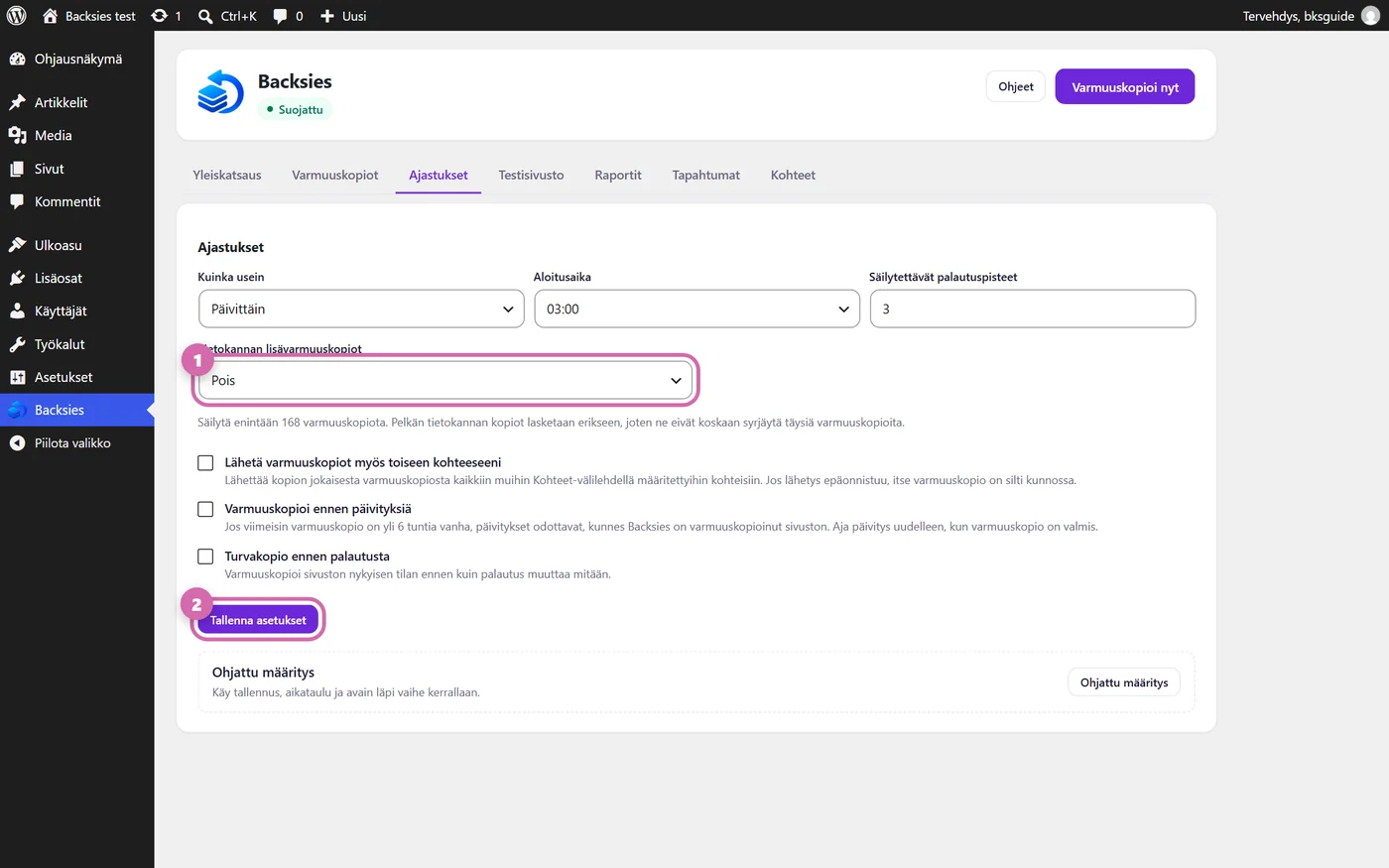
- Onko sinulla verkkokauppa? Valitse Tietokannan lisävarmuuskopiot (1), esimerkiksi joka tunti, niin yksikään tilaus ei katoa täysien varmuuskopioiden välissä.
- Pelkän tietokannan kopiot lasketaan erikseen, joten ne eivät koskaan syrjäytä täysiä varmuuskopioita.
- Klikkaa Tallenna asetukset (2).
4. Ota hyödylliset asetukset käyttöön
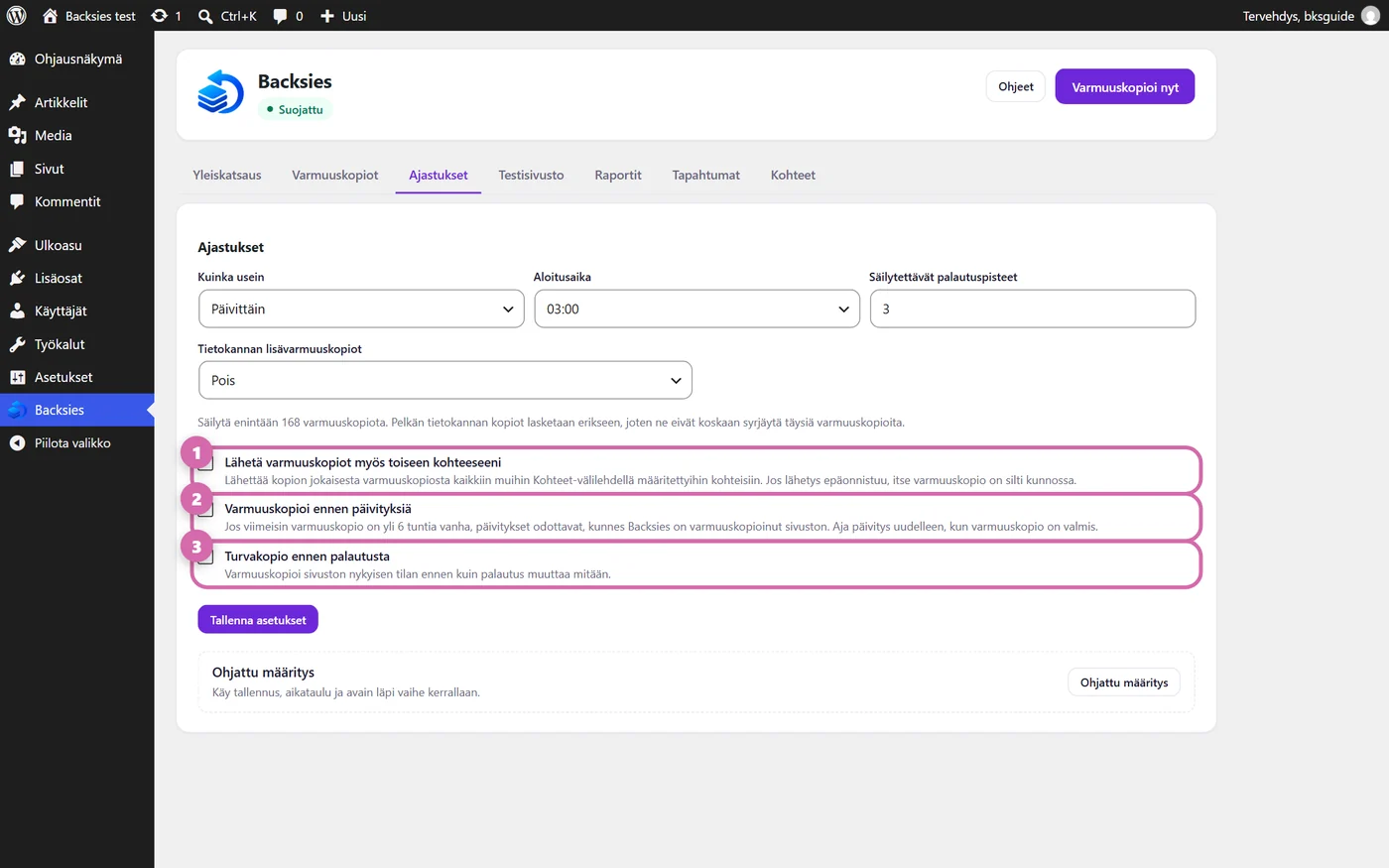
- Lähetä varmuuskopiot myös toiseen kohteeseeni (1): jokainen varmuuskopio kopioidaan myös sinne. Jos kopiointi epäonnistuu, itse varmuuskopio on silti kunnossa.
- Varmuuskopioi ennen päivityksiä (2): jos viimeisin varmuuskopio on yli 6 tuntia vanha, WordPressin päivitykset odottavat, kunnes Backsies on varmuuskopioinut sivuston.
- Turvakopio ennen palautusta (3): sivusto varmuuskopioidaan nykyisellään ennen kuin palautus muuttaa mitään. Klikkaa lopuksi Tallenna asetukset.
5. Pidä palautusavain tallessa
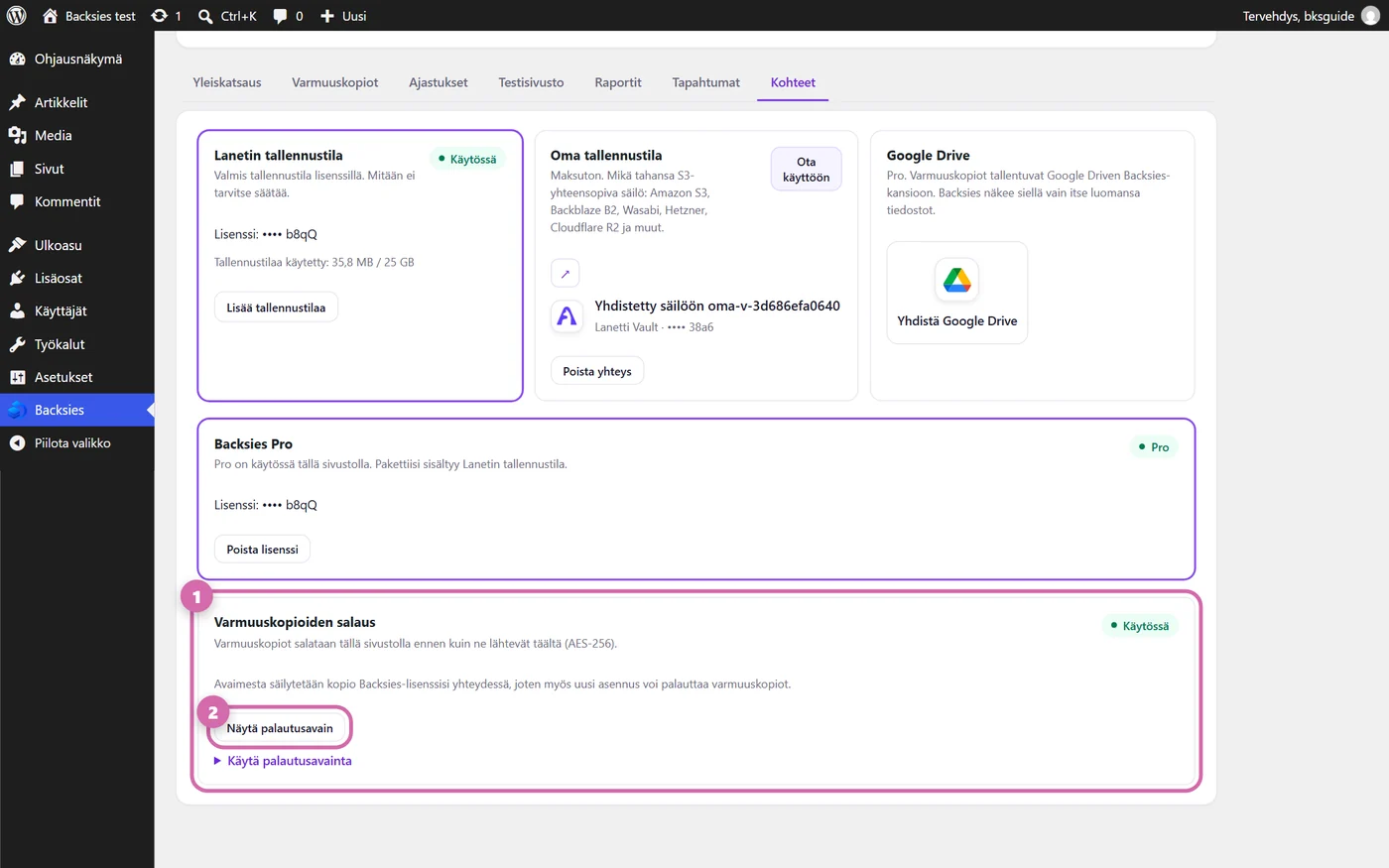
- Varmuuskopioiden salaus (1): varmuuskopiot salataan sivustollasi (AES-256) ennen kuin ne lähtevät sieltä.
- Klikkaa Kohteet-välilehdellä Näytä palautusavain (2) ja tallenna avain salasanojen hallintaan.
Lisenssin kanssa avaimesta säilytetään kopio puolestasi. Ilman lisenssiä vanhat varmuuskopiot aukeavat toisella sivustolla vain palautusavaimella.
Oliko tämä artikkeli hyödyllinen?
Oppaat tarkistetaan säännöllisesti. Vaiheet voivat vaihdella selainversion mukaan.
Liittyvät oppaat
Backsies WordPressissä: asennus ja ensimmäinen varmuuskopio
Asenna Backsies-lisäosa, käy ohjattu määritys läpi ja ota ensimmäinen varmuuskopio.
Lue artikkeliBacksies: varmuuskopion palautus WordPressissä
Palauta koko sivusto, vain tiedostot, vain tietokannat tai yksi kansio Backsiesin palautuspisteestä.
Lue artikkeliEikö onnistu?
Avaa tukipyyntö ja liitä mukaan URL, selain ja mahdollinen virhekoodi.
Ota yhteyttä tukeen