Backsies WordPressissä: asennus ja ensimmäinen varmuuskopio
Asenna Backsies-lisäosa, käy ohjattu määritys läpi ja ota ensimmäinen varmuuskopio.
Backsies varmuuskopioi WordPress-sivustosi, salaa jokaisen varmuuskopion ja palauttaa koko sivuston tai yhden kansion muutamalla klikkauksella. Viisi vaihetta, ja se on käytössä.
Mitään ei tarvitse määrittää: palvelin varmuuskopioi sivustosi jo joka yö. Avaa OMAssa sivustosi, sitten Varmuuskopiot → Backsies, ja valitse Asenna lisäosa, niin näet samat varmuuskopiot myös WordPressissä.
Vaaleanpunainen rengas ja numero näyttävät, mihin klikataan.
1. Lataa lisäosa
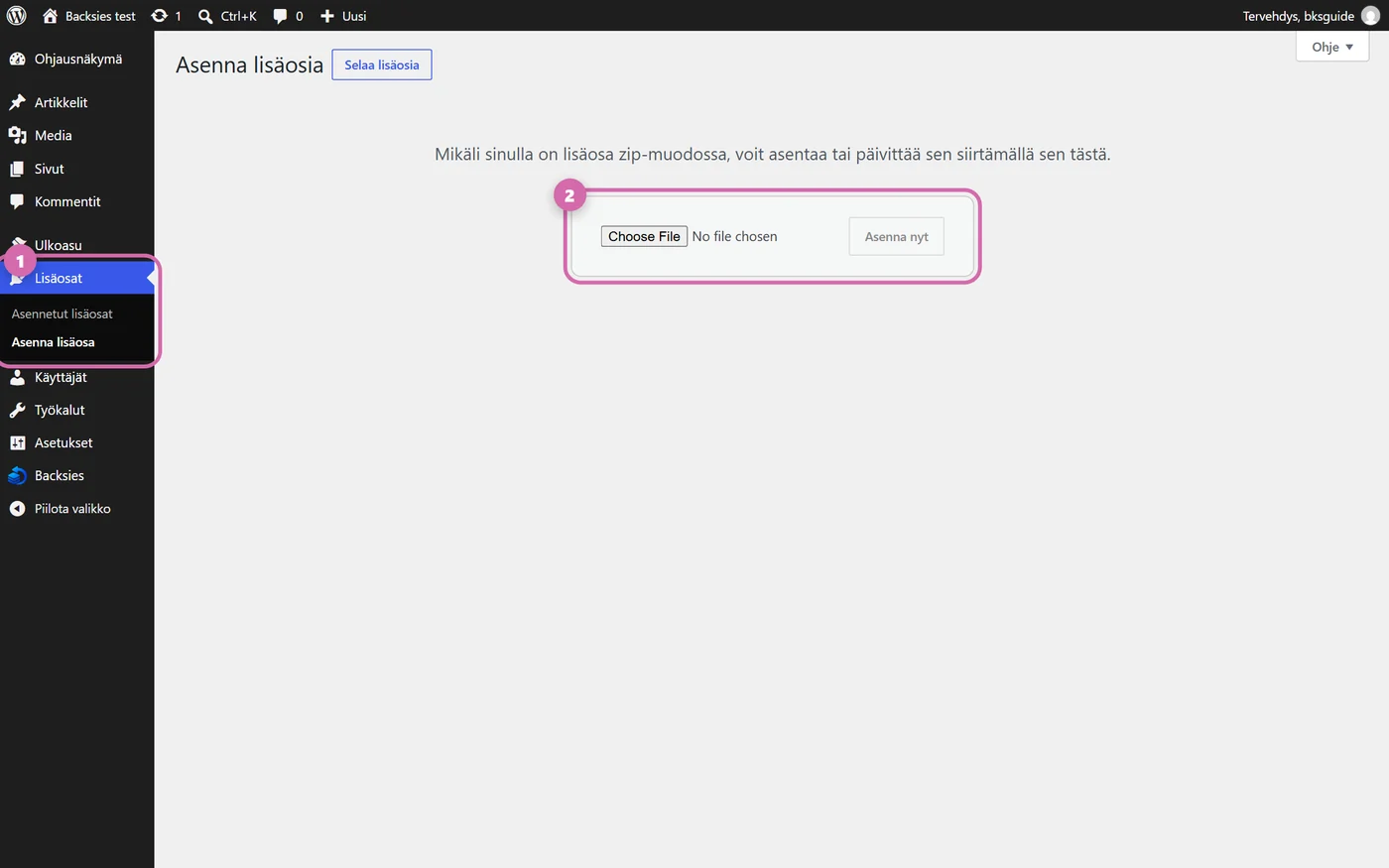
- Valitse WordPressissä Lisäosat → Asenna lisäosa (1) ja ylhäältä Lataa lisäosa.
- Valitse Backsiesin zip-tiedosto ja klikkaa Asenna nyt (2).
- Klikkaa asennuksen jälkeen Ota käyttöön.
2. Käy ohjattu määritys läpi
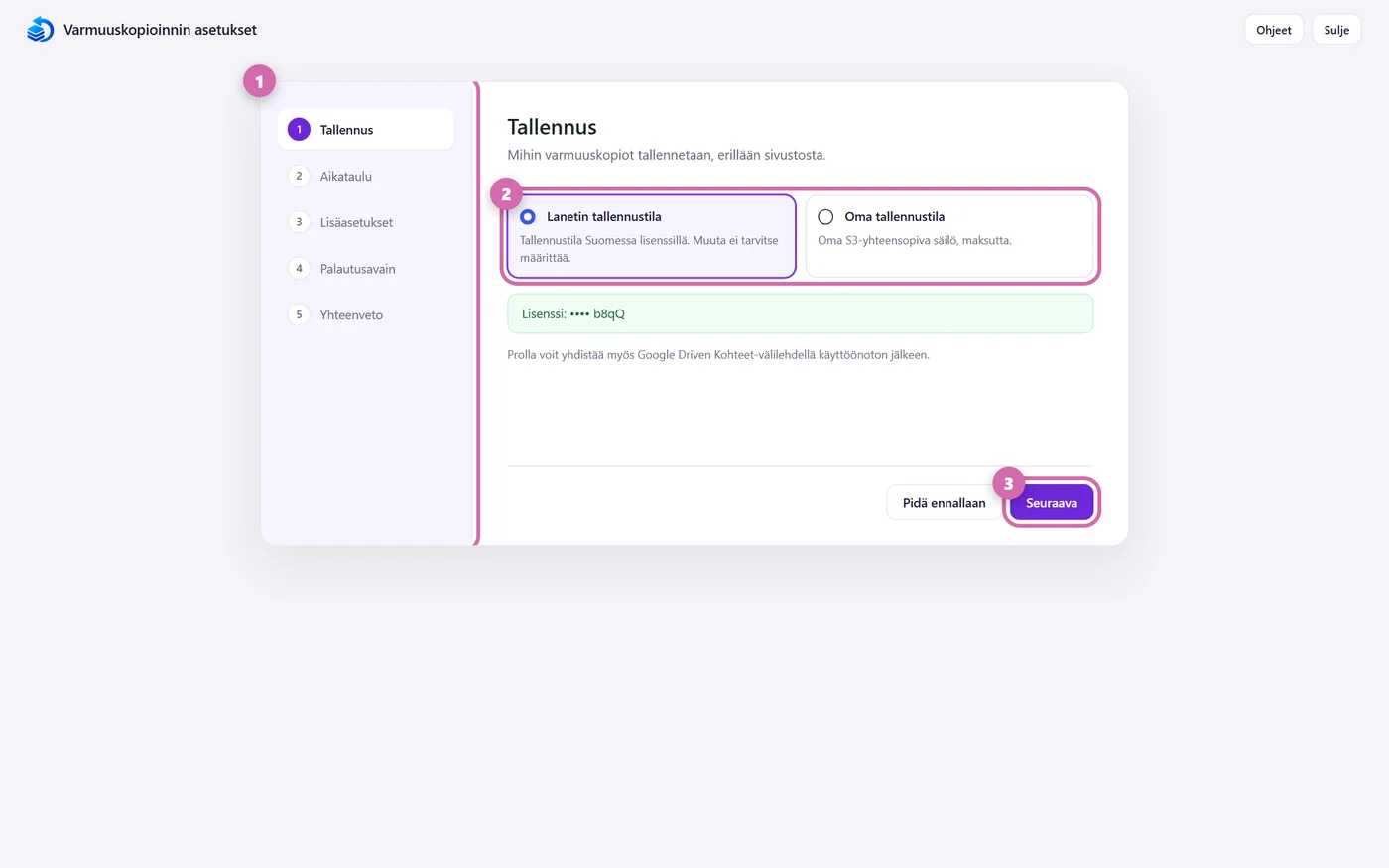
- Avaa vasemmasta valikosta Backsies. Ohjattu määritys aukeaa ensimmäisellä kerralla itsestään.
- Siinä on viisi vaihetta (1): Tallennus, Aikataulu, Lisäasetukset, Palautusavain ja Yhteenveto.
- Valitse, minne varmuuskopiot tallennetaan (2): Lanetin tallennustila lisenssillä tai oma S3-tallennustila maksutta. Klikkaa Seuraava (3).
3. Tallenna ja ota ensimmäinen varmuuskopio
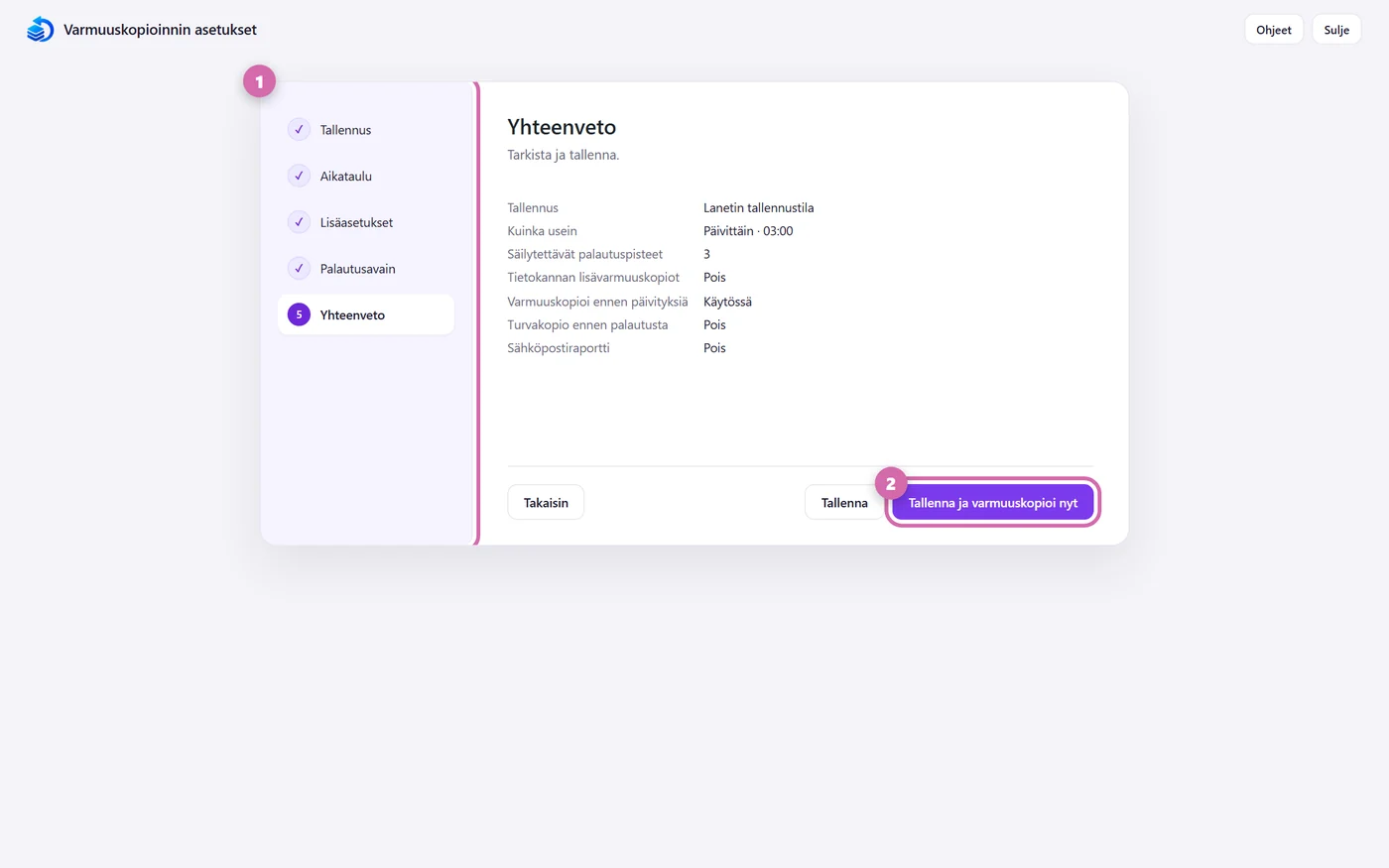
- Yhteenveto näyttää valintasi (1). Takaisin-painikkeella pääset muuttamaan niitä.
- Klikkaa Tallenna ja varmuuskopioi nyt (2).
- Ensimmäinen varmuuskopio lähettää koko sivuston. Sen jälkeen lähetetään vain muuttuneet tiedostot, joten seuraavat käyvät nopeasti.
4. Tutustu Backsiesin näkymään
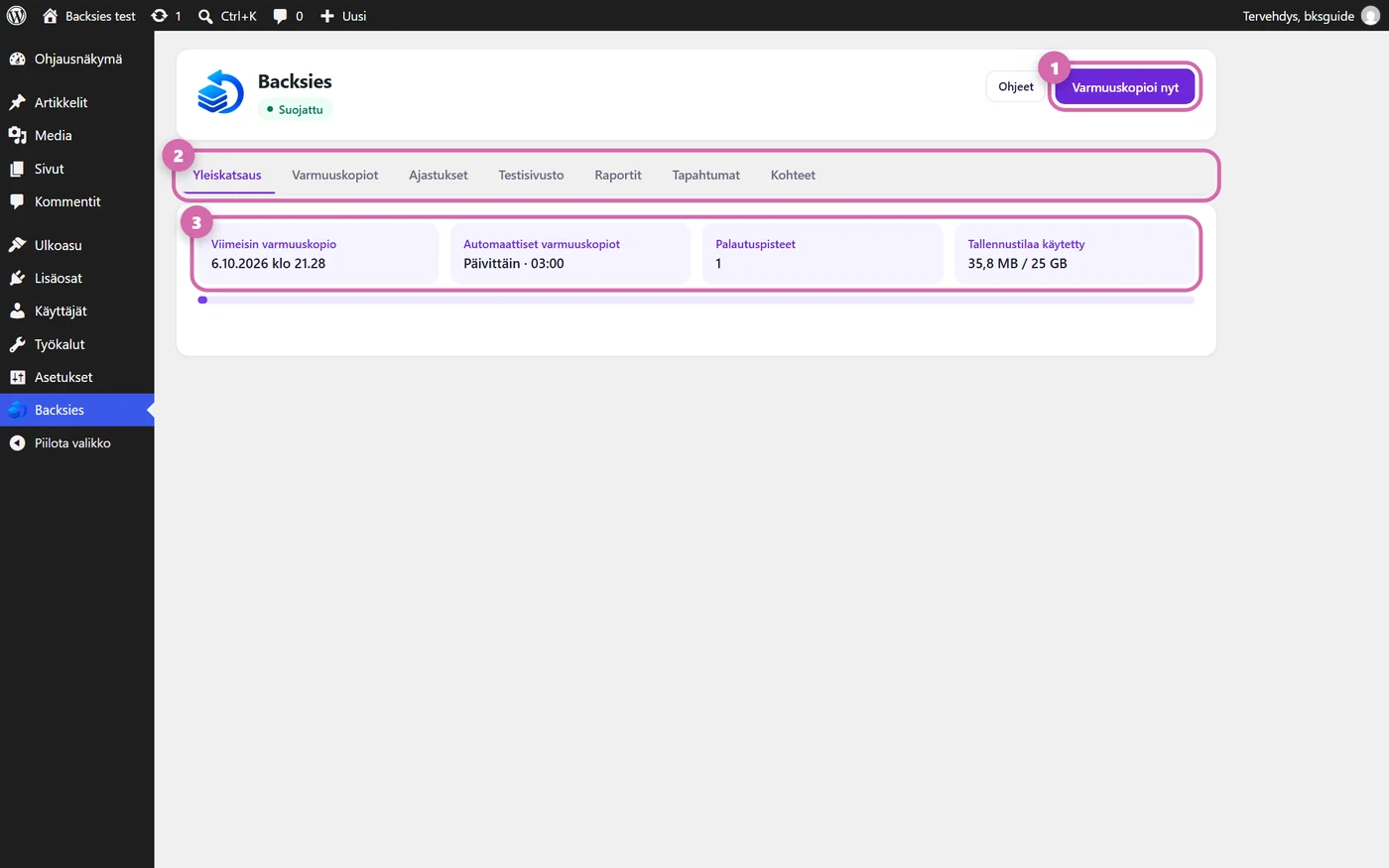
- Varmuuskopioi nyt (1) löytyy jokaiselta välilehdeltä.
- Välilehdet (2): Yleiskatsaus, Varmuuskopiot, Ajastukset, Testisivusto, Raportit, Tapahtumat ja Kohteet.
- Yleiskatsaus (3) näyttää viimeisimmän varmuuskopion, ajastuksen, palautuspisteet ja käytetyn tallennustilan.
5. Varmuuskopioi käsin
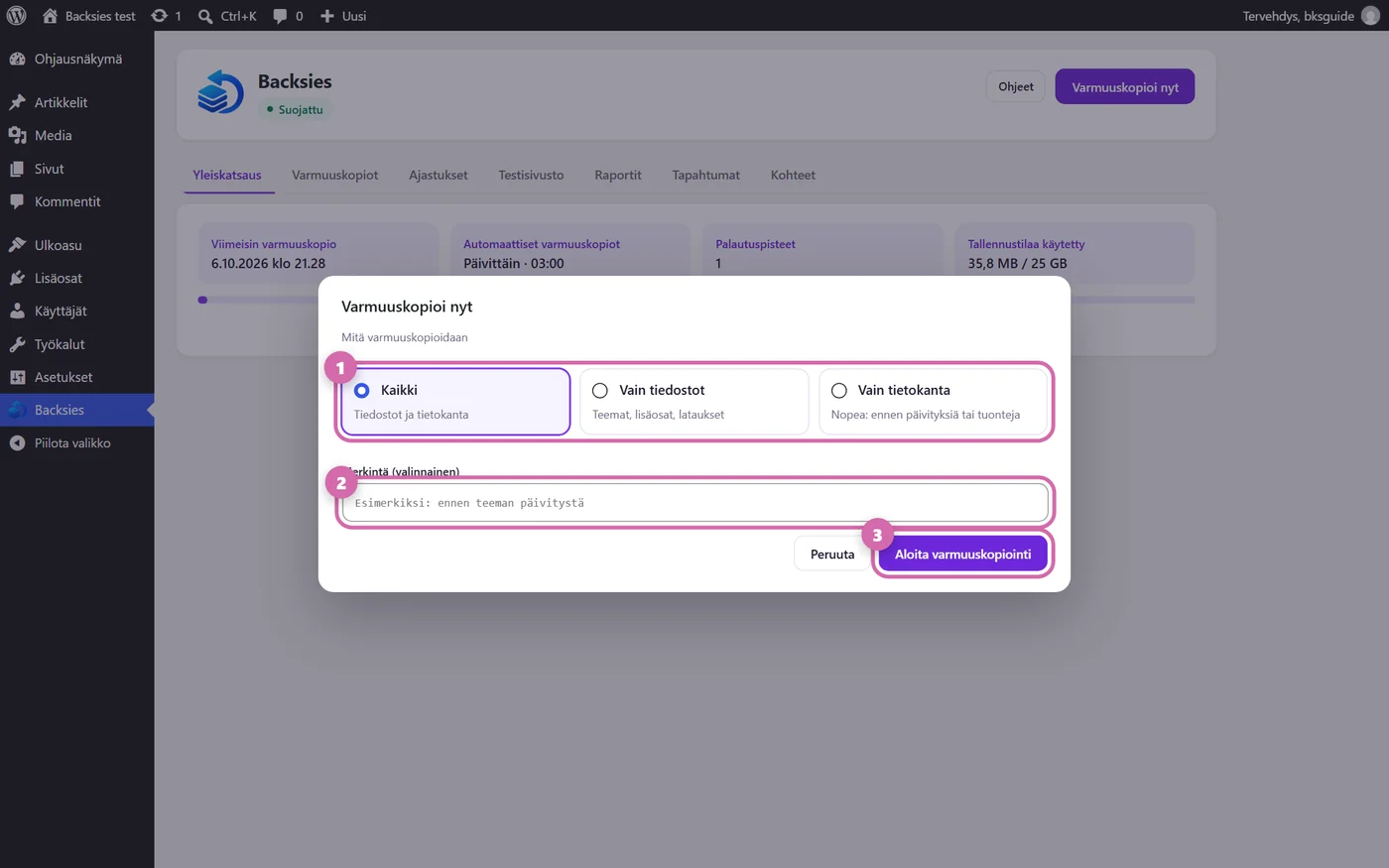
- Klikkaa Varmuuskopioi nyt ja valitse Kaikki, Vain tiedostot tai Vain tietokanta (1).
- Lisää halutessasi merkintä, esimerkiksi ennen teeman päivitystä (2).
- Klikkaa Aloita varmuuskopiointi (3). Voit poistua sivulta, varmuuskopiointi jatkuu taustalla.
Yleiskatsaus-välilehti näyttää lyhyen vinkin ja Tapahtumat-välilehti syyn. Etkö pääse eteenpäin? Ota yhteyttä Lanetin tukeen ja kerro sivuston osoite.
Oliko tämä artikkeli hyödyllinen?
Oppaat tarkistetaan säännöllisesti. Vaiheet voivat vaihdella selainversion mukaan.
Liittyvät oppaat
Backsies: sivuston varmuuskopiot ja palautus
Backsies varmuuskopioi Lanetin webhotellissa olevan sivustosi joka yö. Näin teet varmuuskopion itse ja palautat koko sivuston, pelkät tiedostot, tietokannan tai yksittäisen kansion.
Lue artikkeliBacksies: varmuuskopioiden kohteet ja ajastus
Valitse, minne varmuuskopiot tallennetaan, kuinka usein ne otetaan, ja pidä palautusavain tallessa.
Lue artikkeliEikö onnistu?
Avaa tukipyyntö ja liitä mukaan URL, selain ja mahdollinen virhekoodi.
Ota yhteyttä tukeen