Backsies: sivuston varmuuskopiot ja palautus
Backsies varmuuskopioi Lanetin webhotellissa olevan sivustosi joka yö. Näin teet varmuuskopion itse ja palautat koko sivuston, pelkät tiedostot, tietokannan tai yksittäisen kansion.
Backsies on Lanetin oma varmuuskopiopalvelu. Se sisältyy webhotelliin eikä vaadi asetuksia: sivustosi varmuuskopioidaan joka yö Lanetin tallennustilaan Suomessa, erilleen palvelimesta, jolla sivusto toimii. Seitsemän vaihetta.
Joka yö kello 2 sivuston tiedostot ja tietokannat, ja viimeiset 7 yötä säilytetään. Joka sunnuntai lisäksi kokonaiskopio, ja viimeiset 4 viikkoa säilytetään. Välimuistit, lokit ja väliaikaiset tiedostot jätetään pois, koska ne syntyvät uudelleen itsestään.
Vaaleanpunainen rengas ja numero näyttävät, mihin klikataan.
1. Avaa Backsies
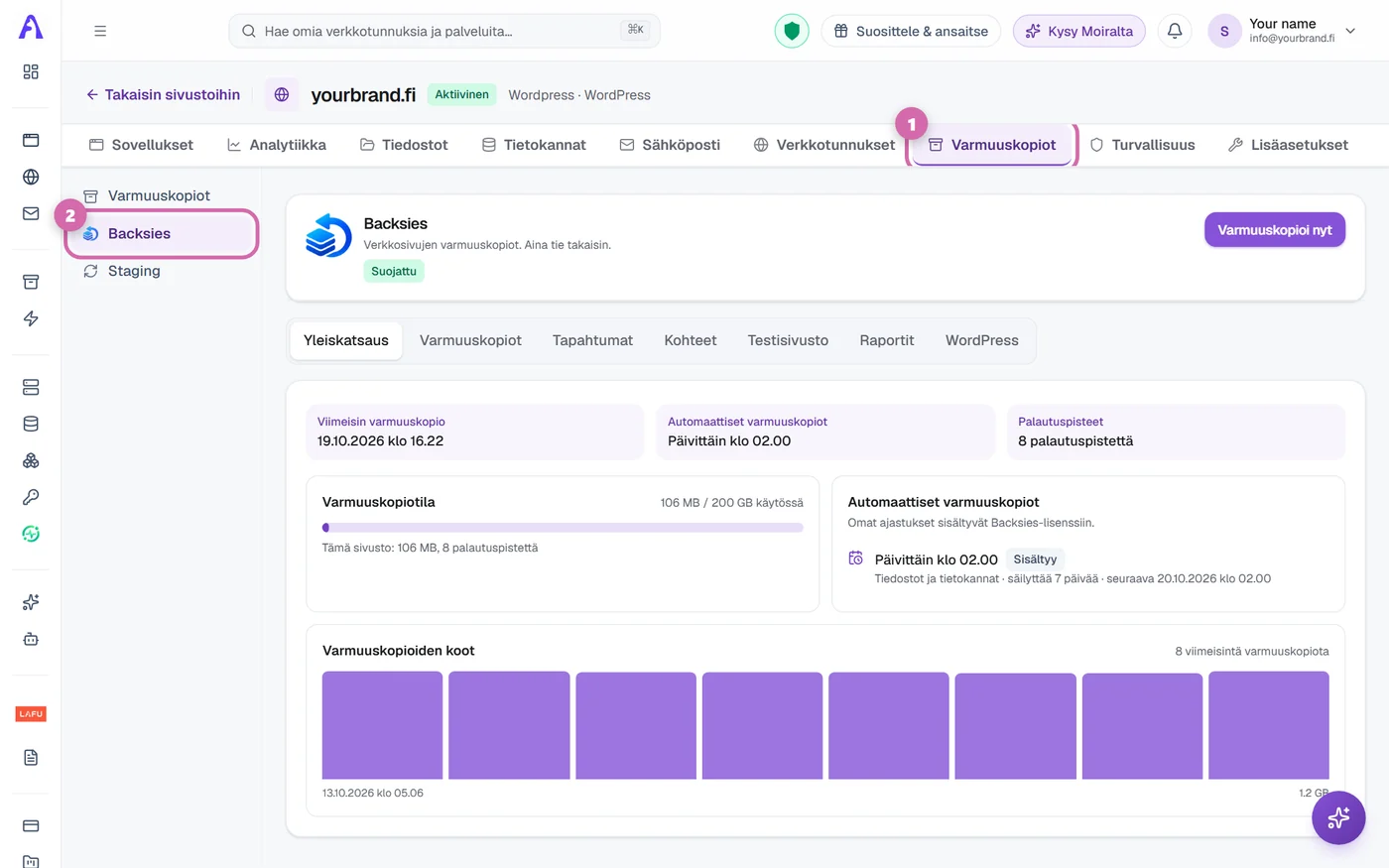
- Kirjaudu OMAan, avaa Verkkosivustot ja valitse sivustosi.
- Avaa Varmuuskopiot-välilehti (1) ja sitten Backsies (2).
2. Katso, miten varmuuskopiot sujuvat
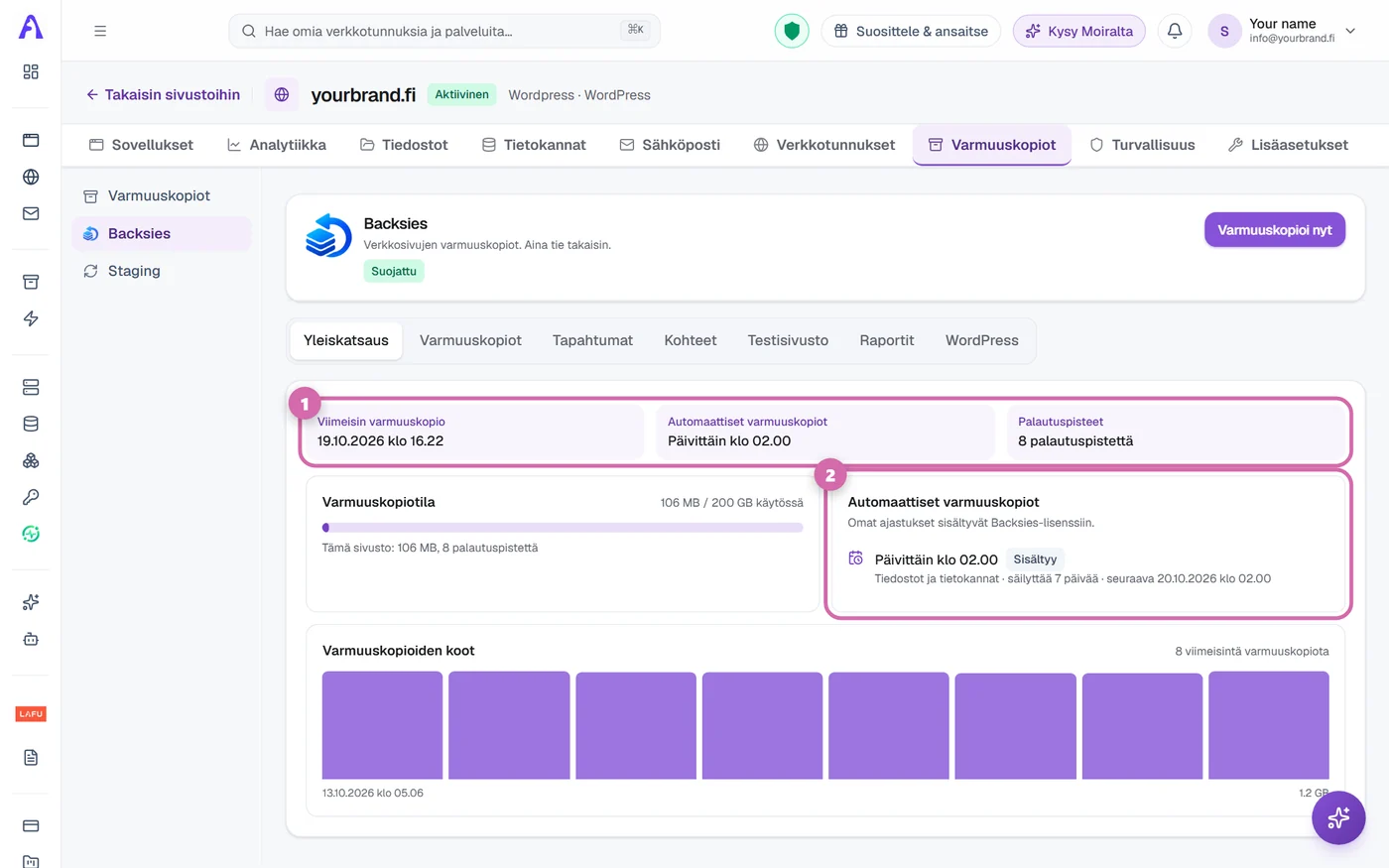
- Ylärivillä näkyvät viimeisin varmuuskopio, ajastus ja palautuspisteiden määrä (1).
- Automaattiset varmuuskopiot (2) kertoo, milloin seuraava otetaan ja kuinka kauan varmuuskopiot säilyvät.
- Suojattu Backsies-nimen alla tarkoittaa, että kaikki on kunnossa.
3. Ota varmuuskopio itse
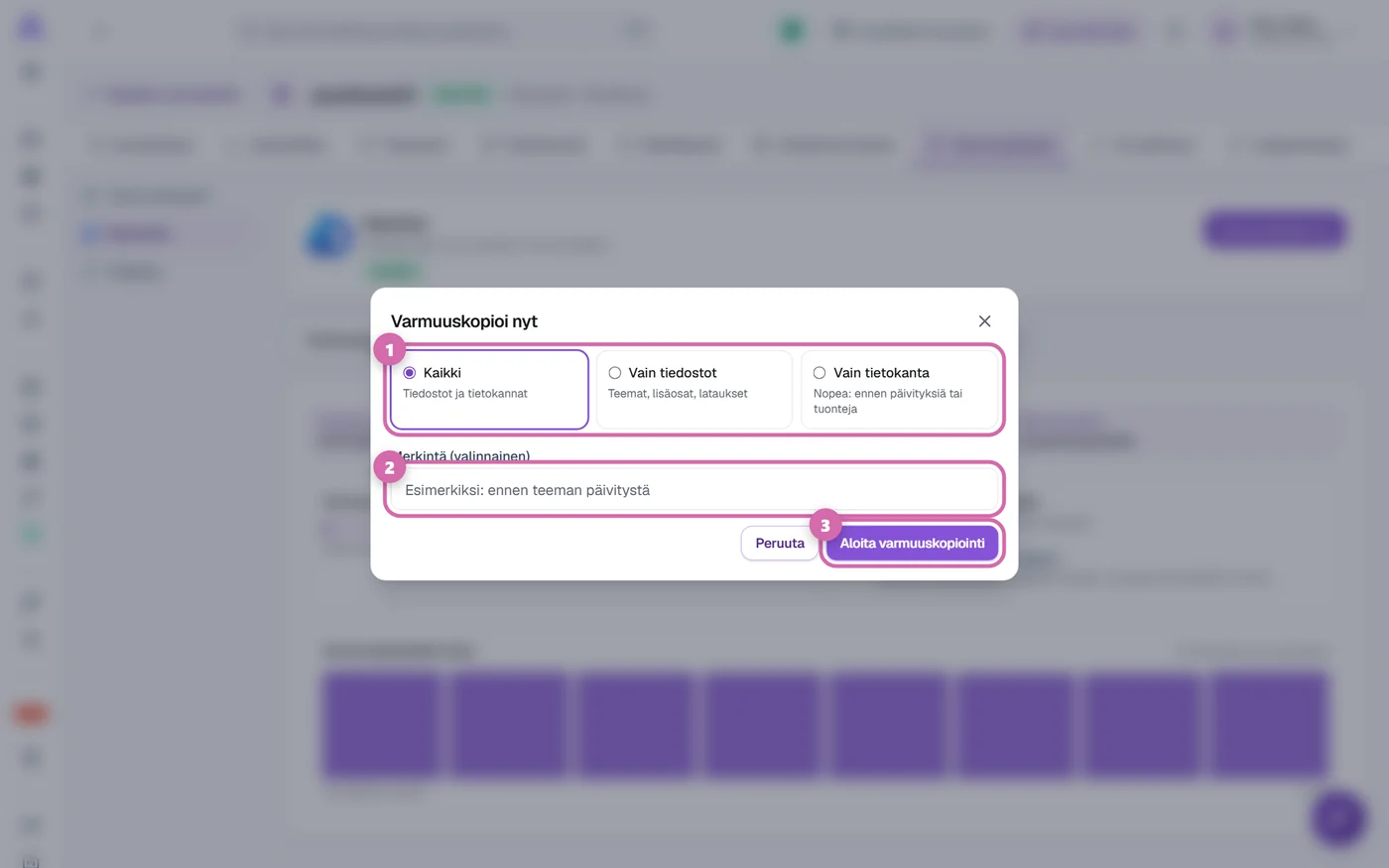
- Ennen isoa muutosta, kuten WordPressin, teeman tai lisäosan päivitystä, klikkaa Varmuuskopioi nyt ja valitse Kaikki, Vain tiedostot tai Vain tietokanta (1).
- Lisää halutessasi merkintä, esimerkiksi ennen teeman päivitystä (2).
- Klikkaa Aloita varmuuskopiointi (3). Voit poistua sivulta, varmuuskopiointi jatkuu taustalla.
4. Etsi palautuspiste
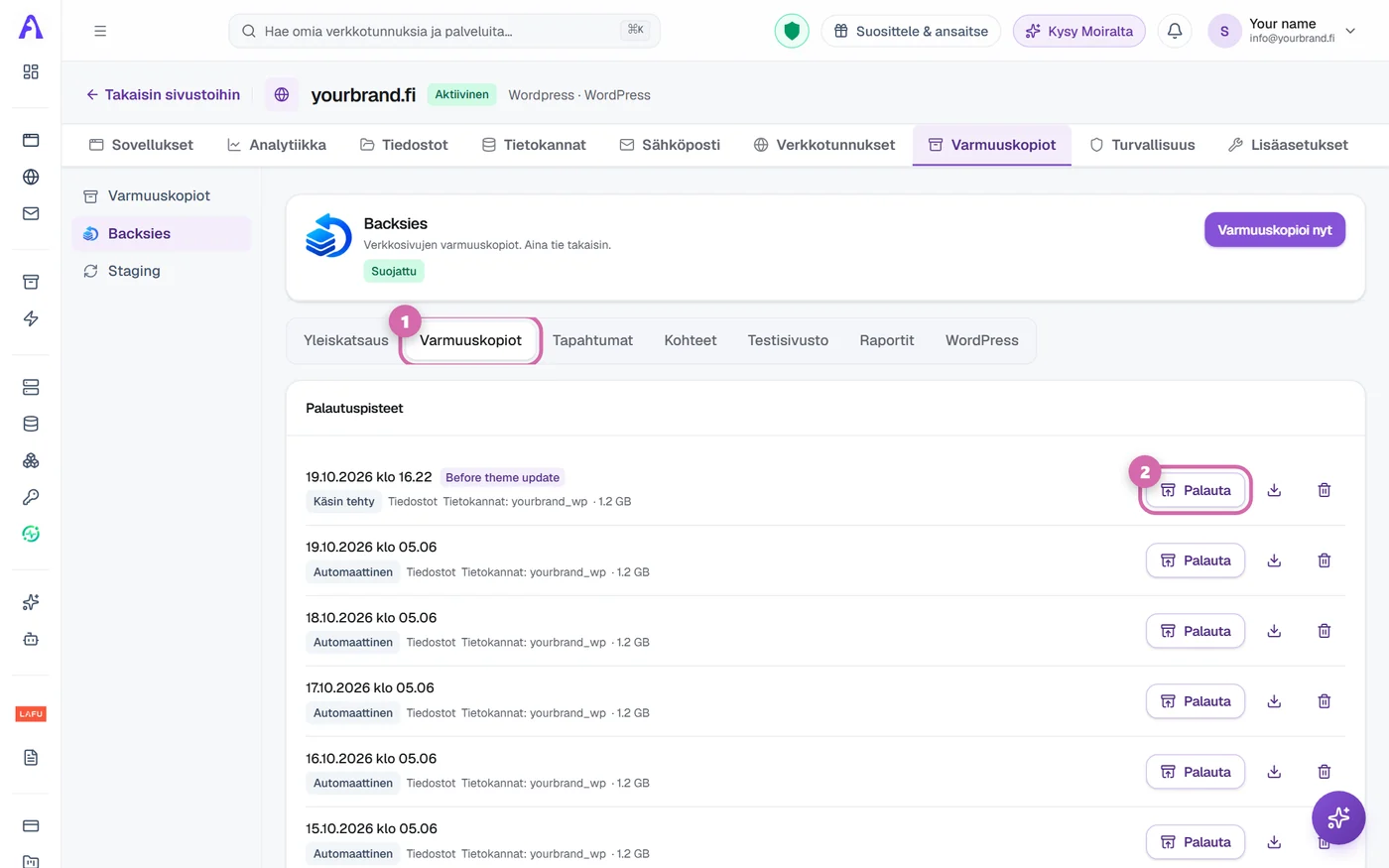
- Avaa Varmuuskopiot-välilehti (1). Uusin palautuspiste on ylimpänä, merkinnän kanssa jos sellainen on.
- Klikkaa haluamasi kohdalla Palauta (2).
5. Palauta tarvitsemasi
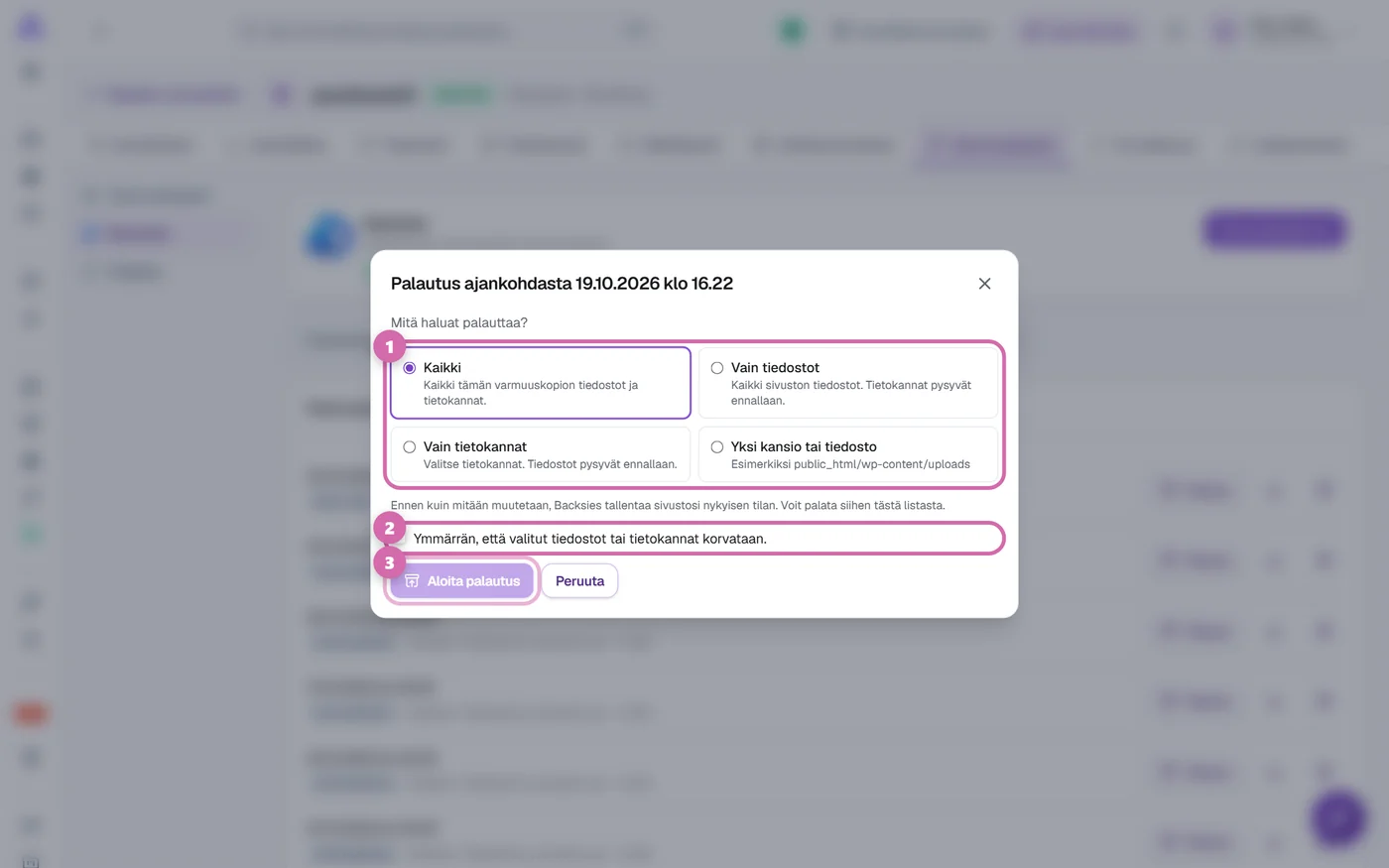
- Valitse Kaikki, Vain tiedostot, Vain tietokannat tai Yksi kansio tai tiedosto (1), esimerkiksi public_html/wp-content/uploads.
- Rastita Ymmärrän, että valitut tiedostot tai tietokannat korvataan (2).
- Klikkaa Aloita palautus (3) ja tarkista sivusto, kun palautus on valmis.
Ennen kuin mitään muutetaan, Backsies tallentaa sivuston nykyisen tilan. Kopio näkyy listassa nimellä Ennen palautusta. Jos palautit väärän version, palauta tämä kopio, niin sivusto on taas entisellään.
6. Saat raportit sähköpostiin
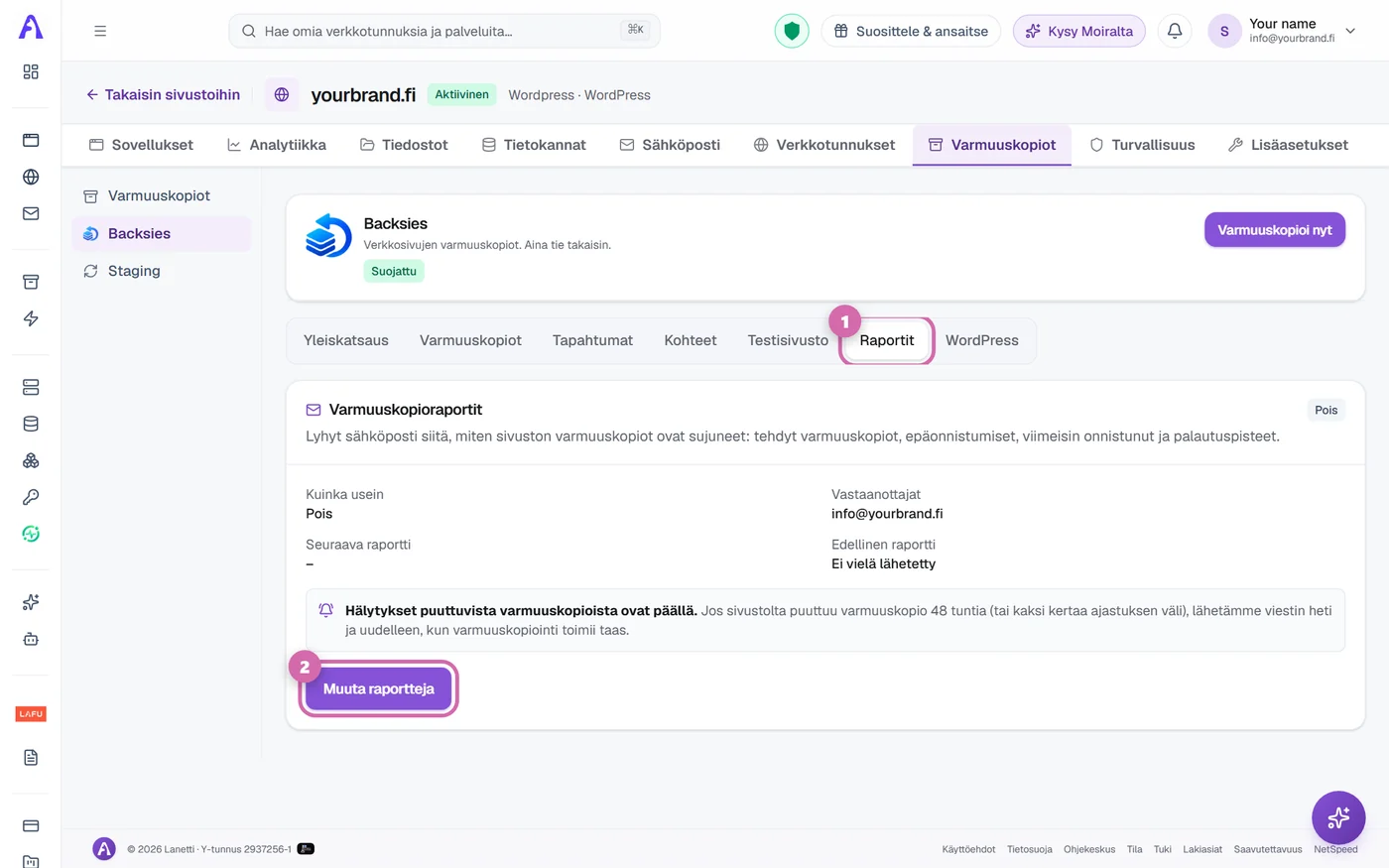
- Avaa Raportit-välilehti (1) ja klikkaa Muuta raportteja (2).
- Valitse raportit päivittäin, viikoittain tai kuukausittain ja enintään kolme osoitetta.
- Hälytykset puuttuvista varmuuskopioista ovat valmiiksi päällä: jos sivustolta puuttuu varmuuskopio 48 tuntia, lähetämme heti viestin.
7. Tuo Backsies WordPressiin
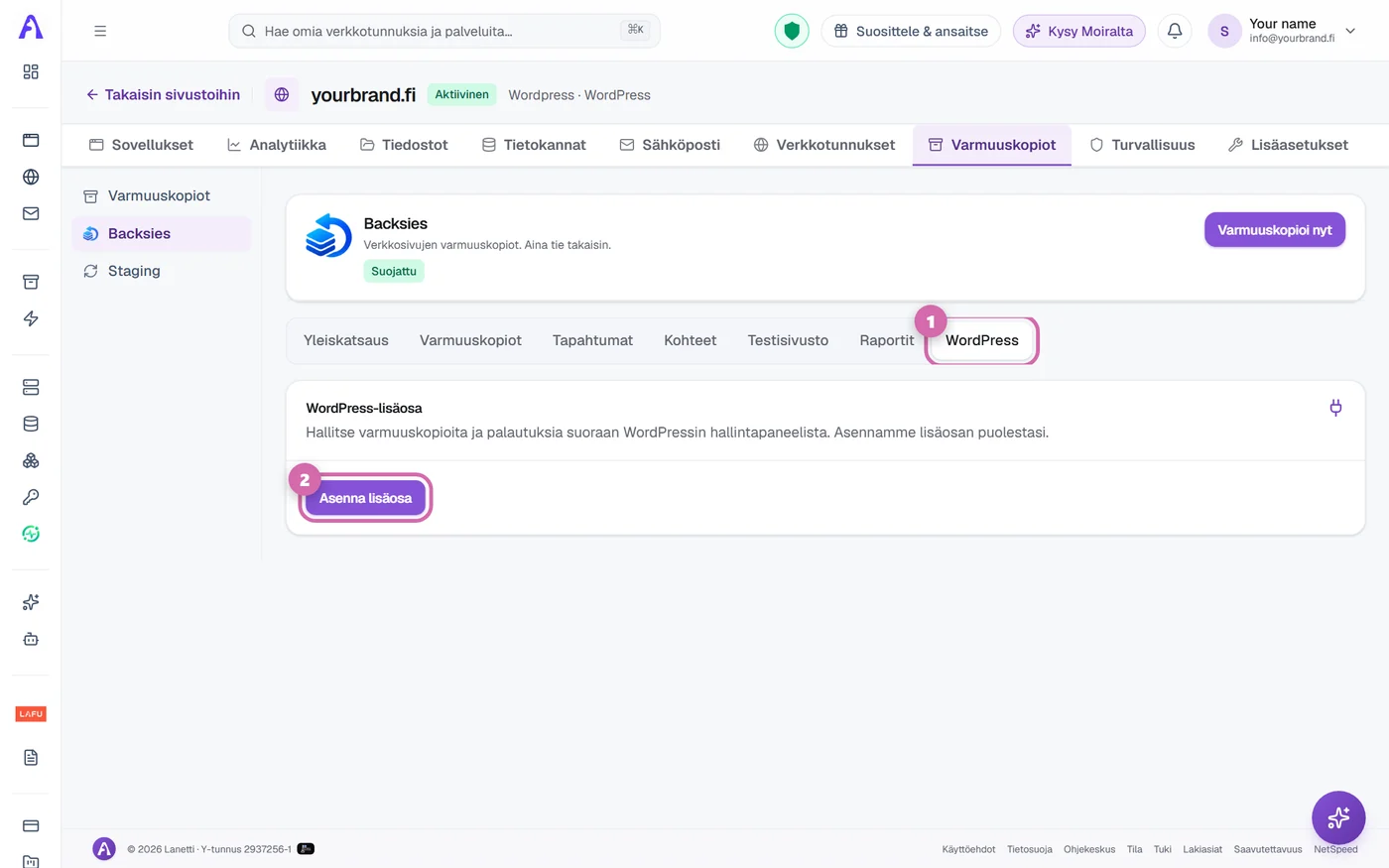
- WordPress-sivustoilla avaa WordPress-välilehti (1) ja klikkaa Asenna lisäosa (2). Asennamme ja yhdistämme sen puolestasi, ja se sisältyy webhotelliin.
- Backsies näkyy sen jälkeen WordPressin hallintavalikossa samoine varmuuskopioineen.
- Jos haluat lopettaa, klikkaa Katkaise yhteys ja poista lisäosa WordPressistä. Yöllinen varmuuskopiointi jatkuu normaalisti.
Jos saat ilmoituksen, että varmuuskopiointi tai palautus on jo käynnissä, odota, että se valmistuu. Jos edellinen varmuuskopio epäonnistui, yritä uudelleen: saamme epäonnistuneista varmuuskopioista ilmoituksen ja selvitämme syyn. Jos palautus ei onnistu, avaa tukipyyntö ja kerro sivuston osoite.
Oliko tämä artikkeli hyödyllinen?
Oppaat tarkistetaan säännöllisesti. Vaiheet voivat vaihdella selainversion mukaan.
Liittyvät oppaat
Backsies WordPressissä: asennus ja ensimmäinen varmuuskopio
Asenna Backsies-lisäosa, käy ohjattu määritys läpi ja ota ensimmäinen varmuuskopio.
Lue artikkeliVarmuuskopiot ja palautus
Luo varmuuskopio ennen isoja muutoksia ja palauta aiempi versio Varmuuskopiot-välilehdeltä tarvittaessa.
Lue artikkeliWordPressin asennus hosting-palvelussa
Tilaa WordPress-tuote tai avaa olemassa oleva palvelu, asenna lisäosat ja teemat, ja avaa wp-admin portaalista.
Lue artikkeliEikö onnistu?
Avaa tukipyyntö ja liitä mukaan URL, selain ja mahdollinen virhekoodi.
Ota yhteyttä tukeen