Backsies: sivuston siirto ja kloonaus
Backsies voi kopioida koko WordPress-sivuston sen varmuuskopioista: uudelle palvelimelle, uuteen verkkotunnukseen tai testisivustoksi. Neljä vaihetta, ja molemmat tavat alkavat Varmuuskopiot-välilehdeltä.
Vaaleanpunainen rengas ja numero näyttävät, mihin klikataan.
1. Siirrä sivusto tänne
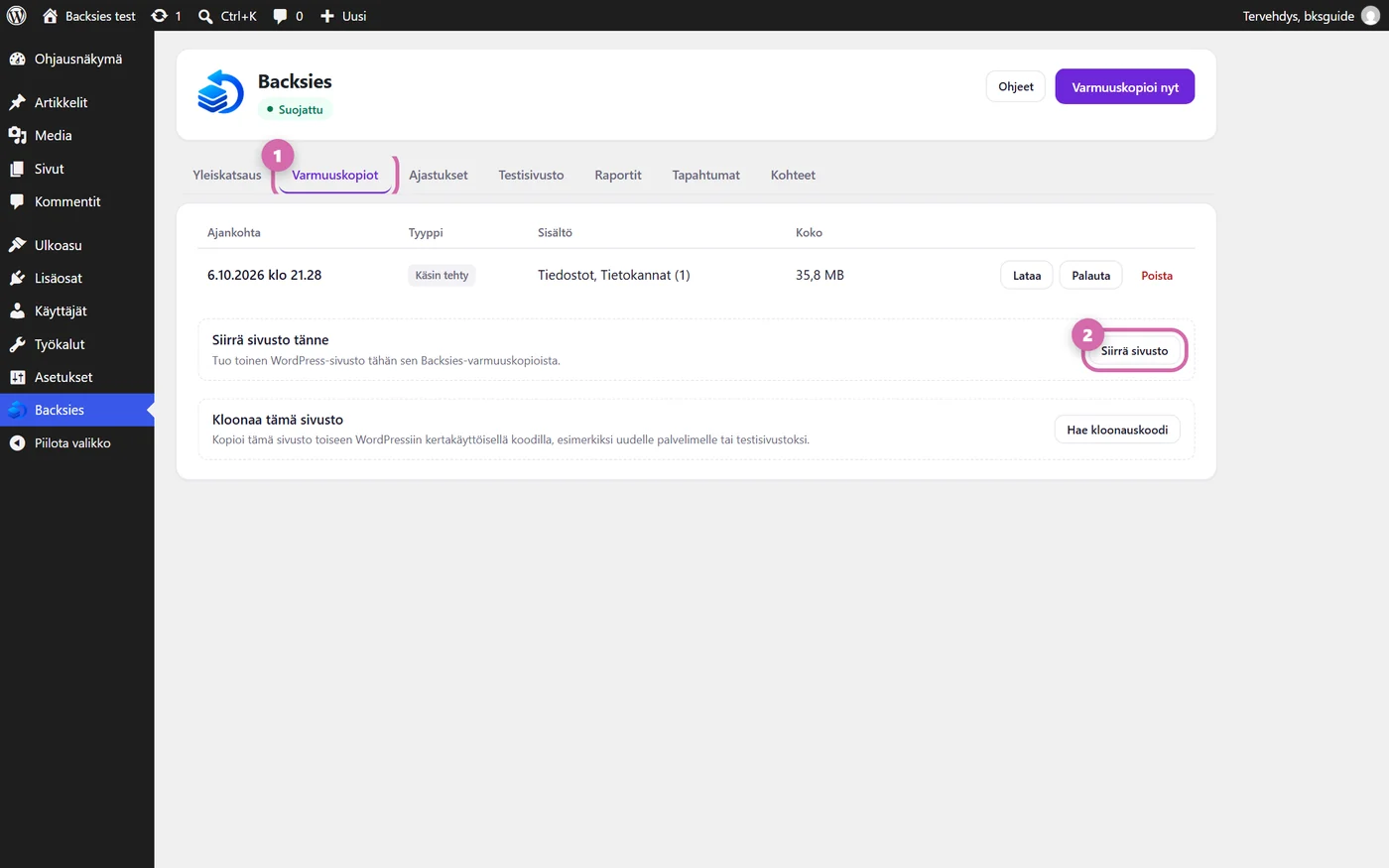
- Tee tämä sillä sivustolla, jolle kopio tuodaan.
- Avaa Varmuuskopiot-välilehti (1) ja klikkaa Siirrä sivusto (2).
2. Valitse, missä toisen sivuston varmuuskopiot ovat
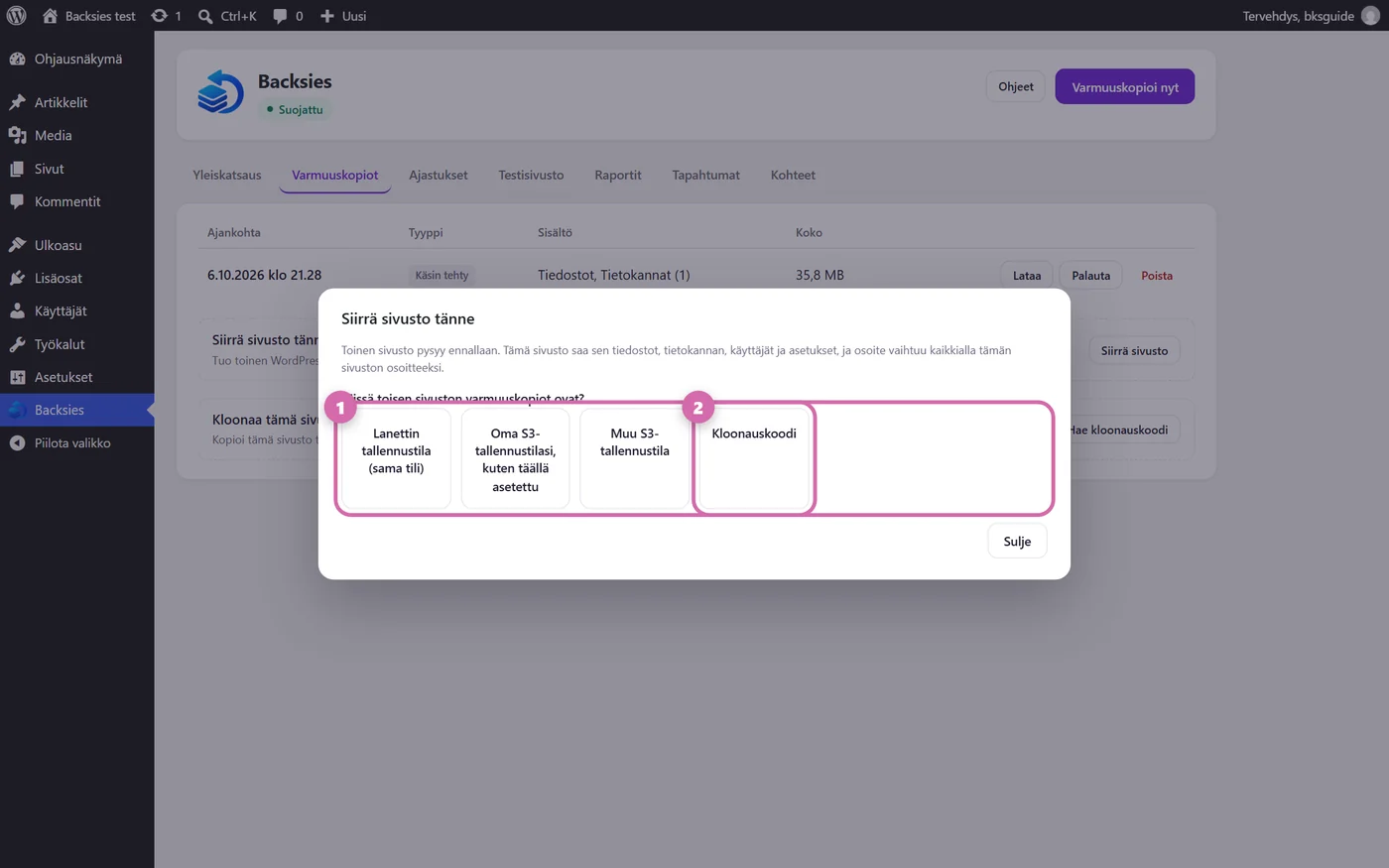
- Valitse (1): Lanetin tallennustila (sama tili), täällä asetettu oma S3-tallennustilasi tai Muu S3-tallennustila.
- Saitko koodin toiselta sivustolta? Valitse Kloonauskoodi (2) ja liitä koodi.
- Valitse varmuuskopio ja vahvista kirjoittamalla tämän sivuston verkkotunnus.
Toinen sivusto pysyy ennallaan. Tämä sivusto saa sen tiedostot, tietokannan, käyttäjät ja asetukset, ja vanha osoite vaihtuu kaikkialla tämän sivuston osoitteeksi. Sinut kirjataan ulos: kirjaudu toisen sivuston tunnuksilla. Jos sen varmuuskopiot on salattu toisella avaimella, anna sen palautusavain.
3. Kloonaa tämä sivusto
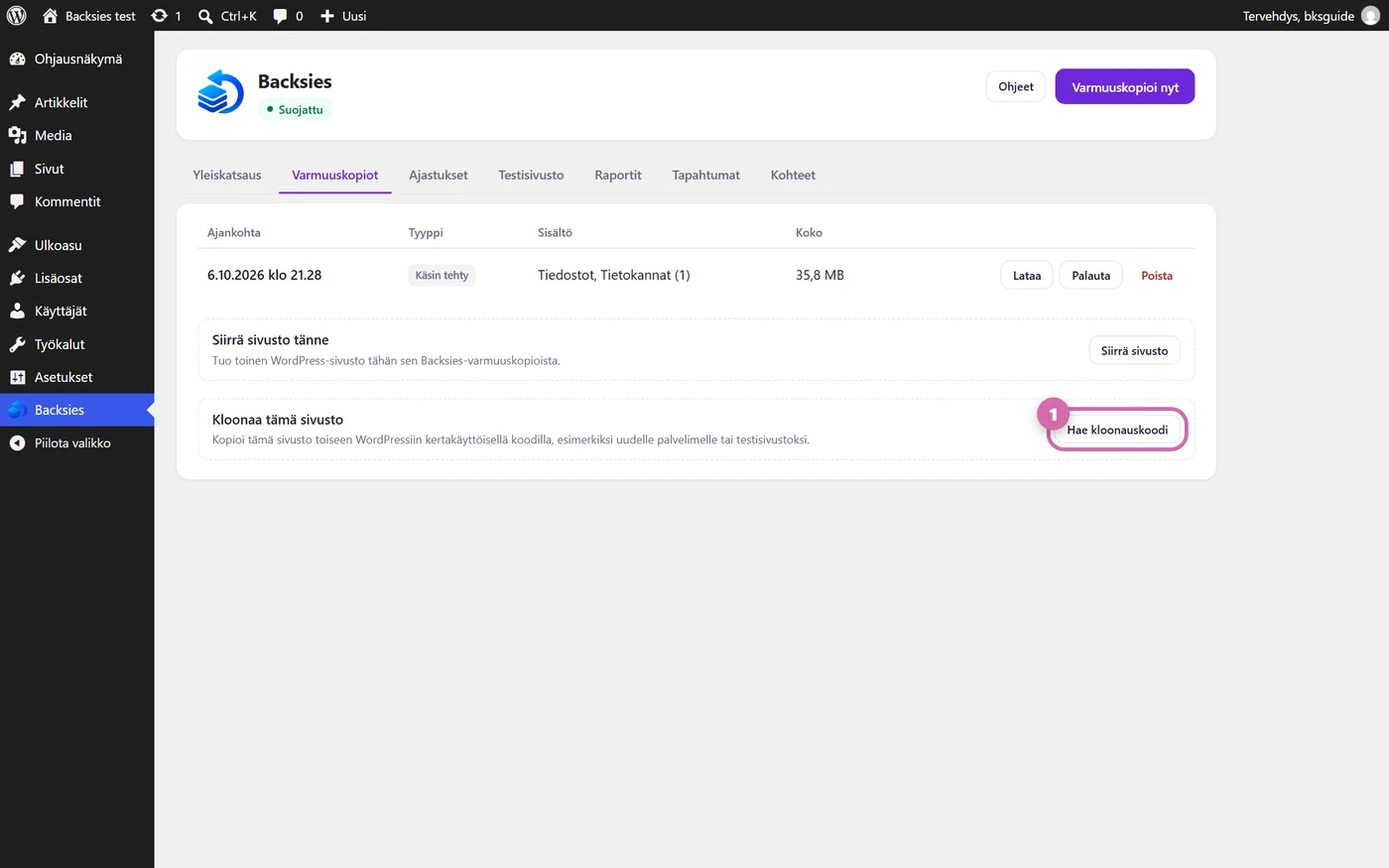
- Tee tämä sillä sivustolla, jonka haluat kopioida, kun sen varmuuskopiot tallentuvat Lanetin tallennustilaan.
- Klikkaa Varmuuskopiot-välilehdellä Hae kloonauskoodi (1).
4. Luo koodi
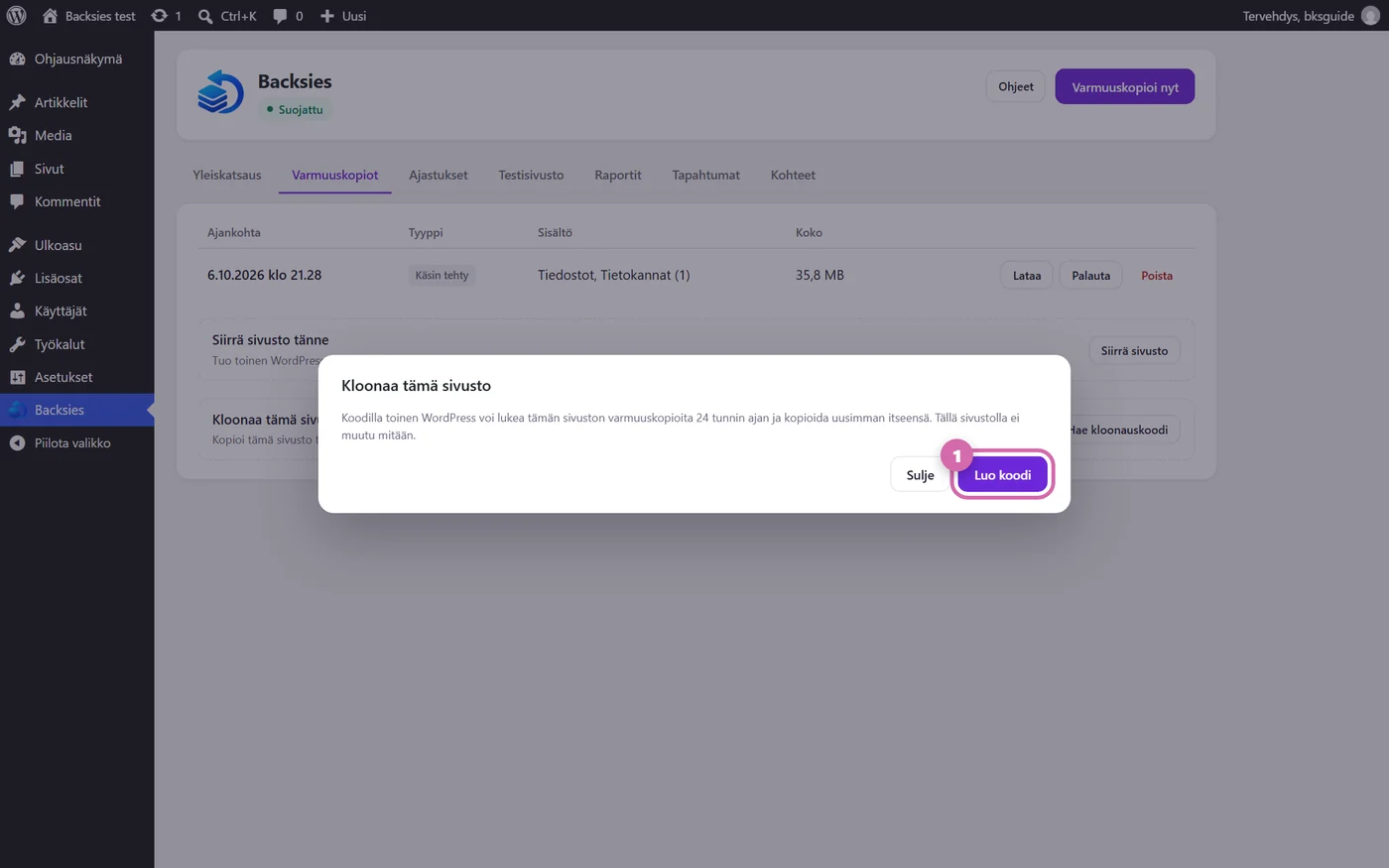
- Klikkaa Luo koodi (1) ja kopioi koodi.
- Avaa toisessa WordPressissä, vaikka siinä ei olisi lisenssiä, Siirrä sivusto, valitse Kloonauskoodi ja liitä koodi.
- Koodi toimii 24 tuntia, ja sillä voi vain lukea varmuuskopioita. Lopeta koodi päättää sen heti. Tällä sivustolla mikään ei muutu.
Webhotellin sivustot varmuuskopioidaan palvelimella, joten niillä ei ole kloonauskoodia. Lataa koko varmuuskopio tai pyydä Lanetin tukea siirtämään sivusto.
Oliko tämä artikkeli hyödyllinen?